Como comprimir imagem sem perder qualidade visual
Um fluxo simples para reduzir o tamanho de JPG, PNG e WebP mantendo a imagem pronta para site, loja e anúncio.

David Chen
·3 min read
Uma bela imagem ainda pode prejudicar uma página se o arquivo for muito pesado.
Testei seis imagens reais por meio do fluxo de trabalho de compactação GPTIMG em maio de 2026. A vitória prática foi simples: reduzir o tamanho do arquivo mantendo a imagem visualmente aceitável para o local em que será usada.
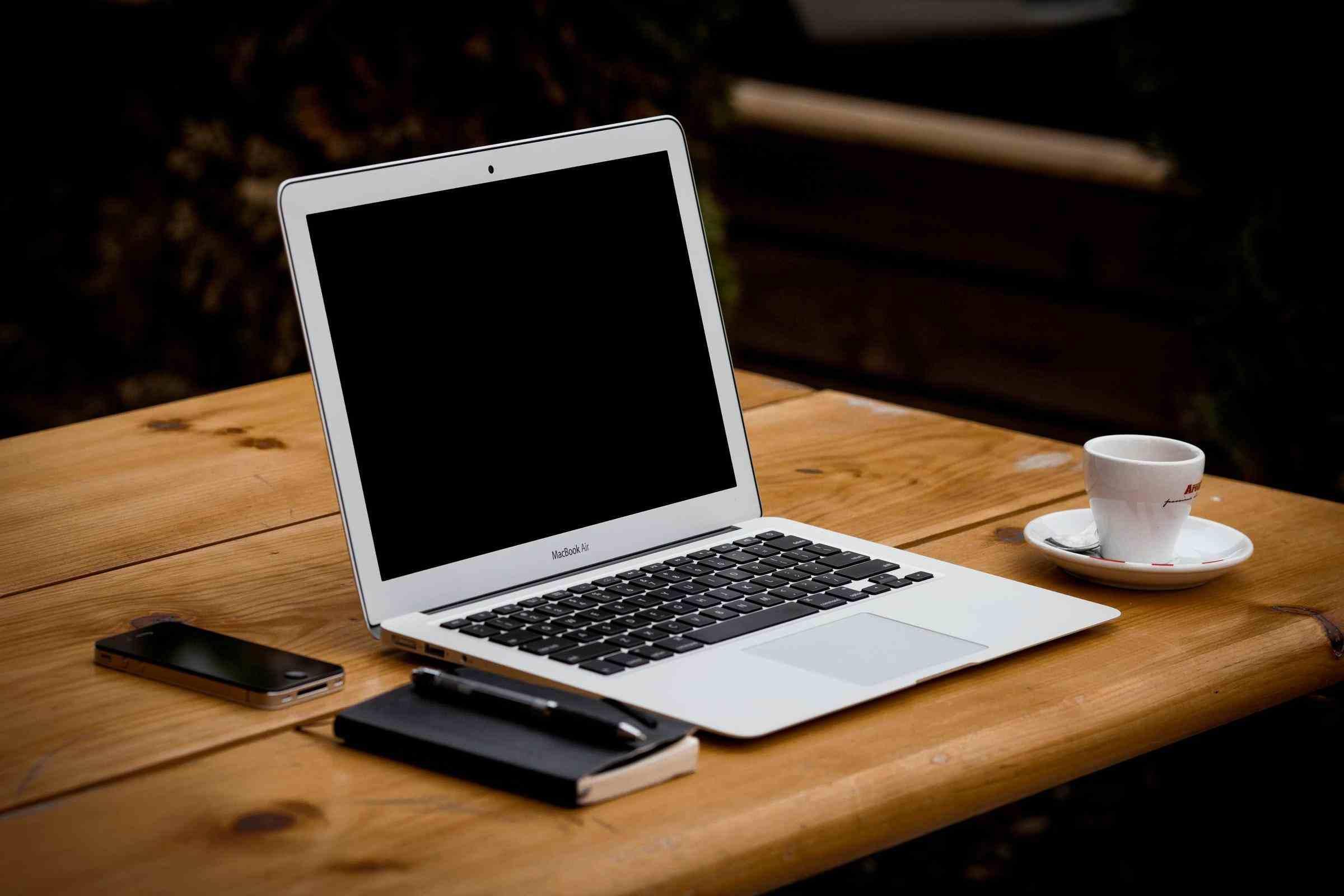
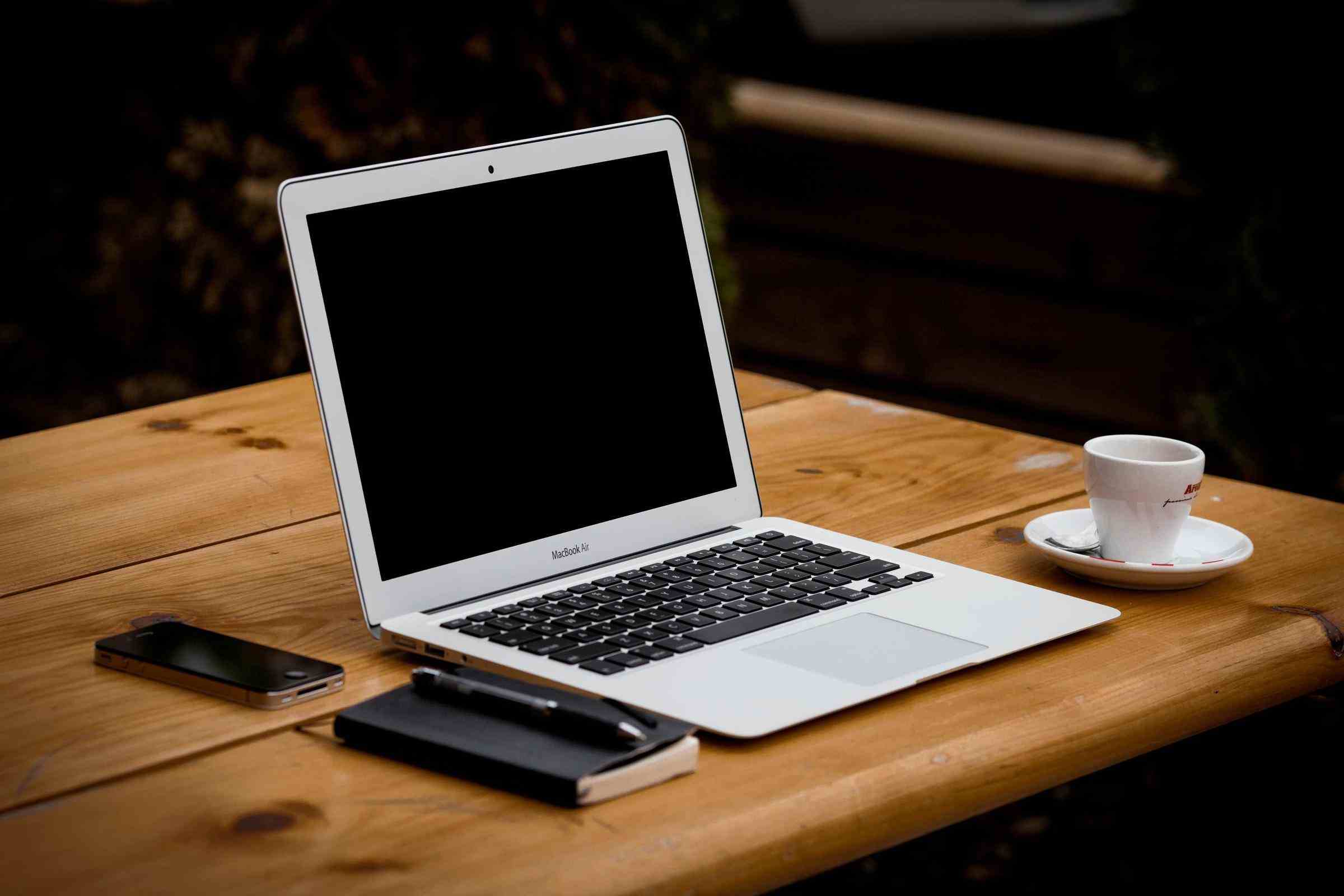
Uma foto de laptop passou de cerca de 320 KB para 100 KB. Outra imagem interna passou de cerca de 504 KB para 140 KB. Uma exportação maior passou de cerca de 764 KB para 204 KB. Esse é o tipo de redução que importa quando uma página tem 12 imagens em vez de uma.
Não persiga o menor arquivo. Procure o arquivo mais leve que ainda pareça correto.
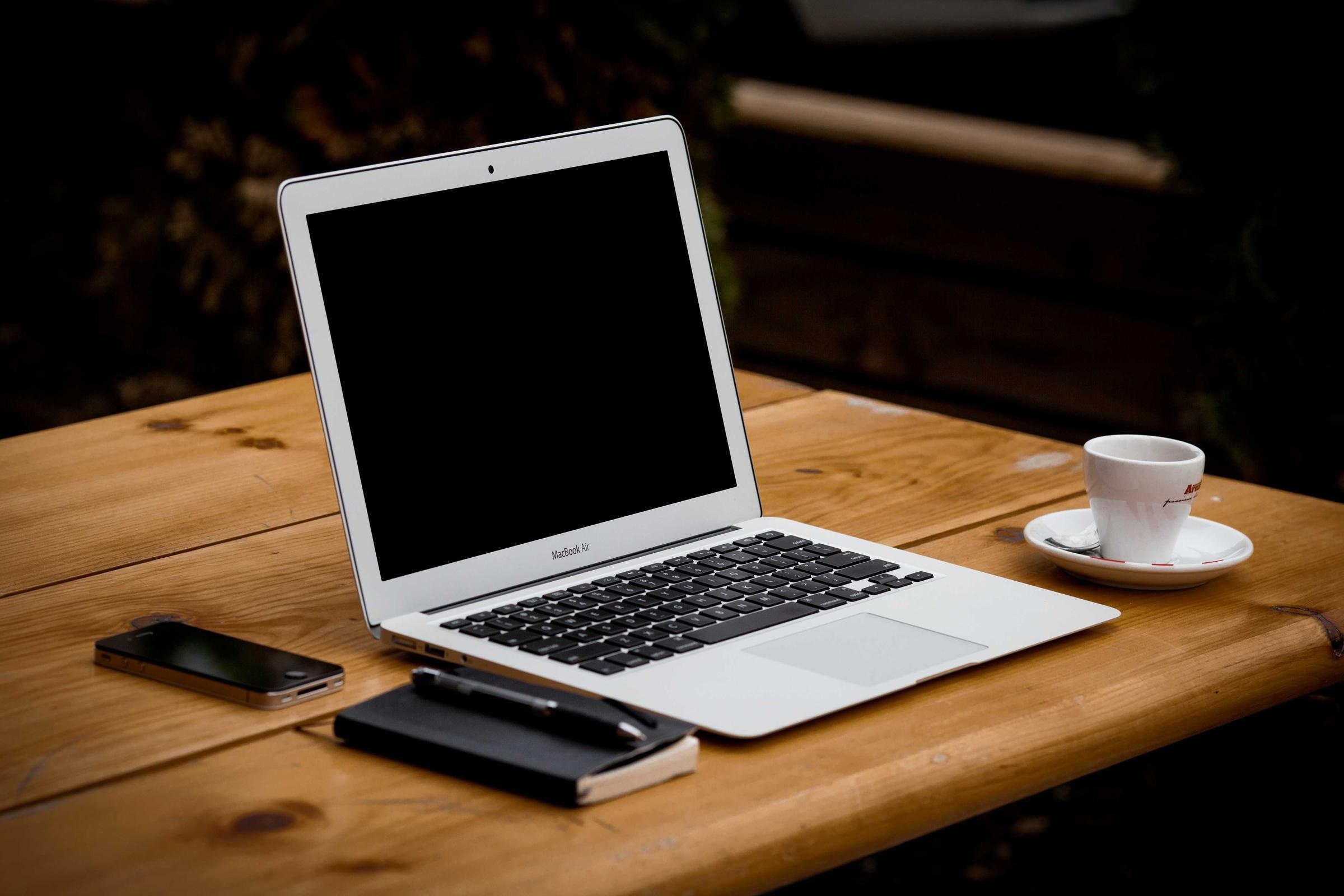
O que eu verifico antes de compactar
A configuração correta de compactação depende da imagem.
Uma foto de produto limpa com gradientes suaves precisa de mais cuidado do que uma imagem de estilo de vida agitado. A miniatura de um blog pode ser menor que a imagem principal de um produto. Um PNG transparente pode precisar de uma exportação diferente de uma foto JPG.
Antes de comprimir, faço três perguntas:
- Onde esta imagem aparecerá: herói, cartão do produto, corpo do blog, e-mail ou visualização social?
- Contém texto fino, faces, vidro, tecido ou gradientes suaves?
- O original já está compactado ou foi exportado recentemente?
Se a imagem tiver texto pequeno ou rótulos de produtos, uso uma configuração de qualidade superior. Se for uma imagem de fundo ocupada, geralmente consigo compactar com mais força.
O fluxo de trabalho
A compressão deve ser a última etapa, não a primeira.
- Finalize a imagem: gere, remova o fundo, apague distrações ou aprimore.
- Abra Compactar imagem.
- Comece com cerca de 80% de qualidade visual.
- Compare o resultado compactado em tamanho real.
- Se a imagem ainda parecer limpa, tente diminuir um pouco.
- Baixe a versão menor que você ainda teria orgulho de publicar.
O cheque em tamanho real é importante. Problemas de compactação geralmente aparecem em torno de bordas de texto, gradientes de pele, rótulos de produtos, realces de vidro e sombras escuras.
Deixe uma imagem finalizada mais clara antes do upload
Use a compactação após o aumento de escala, a remoção do plano de fundo ou a limpeza de objetos para que a imagem final carregue mais rapidamente.
Uma mesa simples de qualidade
| Tipo de imagem | Ponto de partida | O que inspecionar |
|---|---|---|
| Herói do produto | 80-90% | etiquetas, vidro, bordas, sombras |
| Imagem do blog | 70-85% | rostos, texto, gradientes |
| Miniatura da loja | 65-80% | forma e cor do assunto |
| Visualização social | 75-85% | legibilidade do título |
Estas não são regras fixas. São pontos de partida seguros.
Erros que fazem as imagens parecerem baratas
Compactar antes de editar. Se você compactar primeiro e depois aumentar ou apagar, poderá amplificar os artefatos.
Usando uma configuração para cada imagem. Um retrato, uma captura de tela e uma renderização de produto precisam de tratamento diferente.
Ignorando dispositivos móveis. Um arquivo pode parecer bom no computador e confuso em um telefone se os detalhes importantes ficarem muito fracos.
Mantendo o nome do arquivo original para sempre. Salve as versões claramente para que a equipe saiba qual arquivo é o final.
A compressão faz parte do acabamento
A compactação de imagem não parece tão empolgante quanto a geração ou o aumento de escala, mas é a etapa que torna o ativo final mais fácil de enviar.
Se você já fez uma imagem de produto limpa, PNG transparente ou pôster nítido, não pare na exportação pesada. Execute uma passagem de compactação, compare o resultado e mantenha a versão menor que ainda se pareça com o seu trabalho.
Perguntas frequentes
Preciso de cartão de crédito para testar o GPT Image2 Studio?
Não. Toda nova conta começa com 30 credits ao se cadastrar e libera mais 30 após a primeira imagem gerada com sucesso. Planos pagos só entram se você quiser passar do limite gratuito.
Posso usar as imagens geradas comercialmente?
Sim. Todos os planos, incluindo os credits gratuitos iniciais, incluem direitos comerciais. Use em anúncios, venda produtos, imprima em merchandise e publique em qualquer plataforma. Sem marca d’água e sem atribuição obrigatória.
Qual modelo devo usar para cada tarefa?
Anúncios hero e criativos com muito texto combinam com GPT Image 1.5 high. Produto e textura macro combinam com Nano Banana Pro. Iteração social em volume combina com Nano Banana 2. Rascunhos rápidos e moodboards combinam com Z Image. O workspace pode enviar um prompt para todos eles.
Quanto tempo leva uma geração?
Z Image costuma responder em cerca de 10 segundos. Nano Banana 2 geralmente leva 15 a 20 segundos. Nano Banana Pro e GPT Image 1.5 high costumam levar 30 a 45 segundos em qualidade padrão e até cerca de 1 minuto em 4K high quality.
Qual é a diferença entre GPT Image 1.5 high e Nano Banana 2?
GPT Image 1.5 high é mais forte para texto dentro da imagem e criativos premium de anúncio. Nano Banana 2 é mais rápido e econômico. Em produção, compare ambos com o mesmo prompt antes de escolher a imagem final.
Posso editar uma imagem existente em vez de gerar do zero?
Sim. Envie uma imagem de referência e continue com imagem-para-imagem, edições mascaradas, remoção de fundo, limpeza de objetos ou compressão no mesmo fluxo.
Pare de adivinhar o modelo.
Execute os três.
Enviamos seu prompt para GPT Image 1.5 high, Nano Banana 2, Z Image e outros — mesmo workspace, mesmo prompt, comparação cega lado a lado. 30 credits no cadastro, mais 30 após a primeira imagem bem-sucedida e direitos comerciais em todos os planos.
30 + 30
Credits grátis
5+
Modelos SOTA
30s
Até o primeiro render