Bilder komprimieren ohne sichtbaren Qualitätsverlust
Ein einfacher Workflow, um JPG, PNG und WebP kleiner zu machen und Bilder trotzdem bereit für Website, Shop und Anzeigen zu halten.

David Chen
·4 min read
Ein schönes Bild kann einer Seite immer noch schaden, wenn die Datei zu schwer ist.
Ich habe im Mai 2026 sechs echte Bilder mit dem GPTIMG-Komprimierungsworkflow getestet. Der praktische Vorteil war einfach: Reduzieren Sie die Dateigröße und sorgen Sie gleichzeitig dafür, dass das Bild optisch an den Ort passt, an dem es verwendet werden soll.
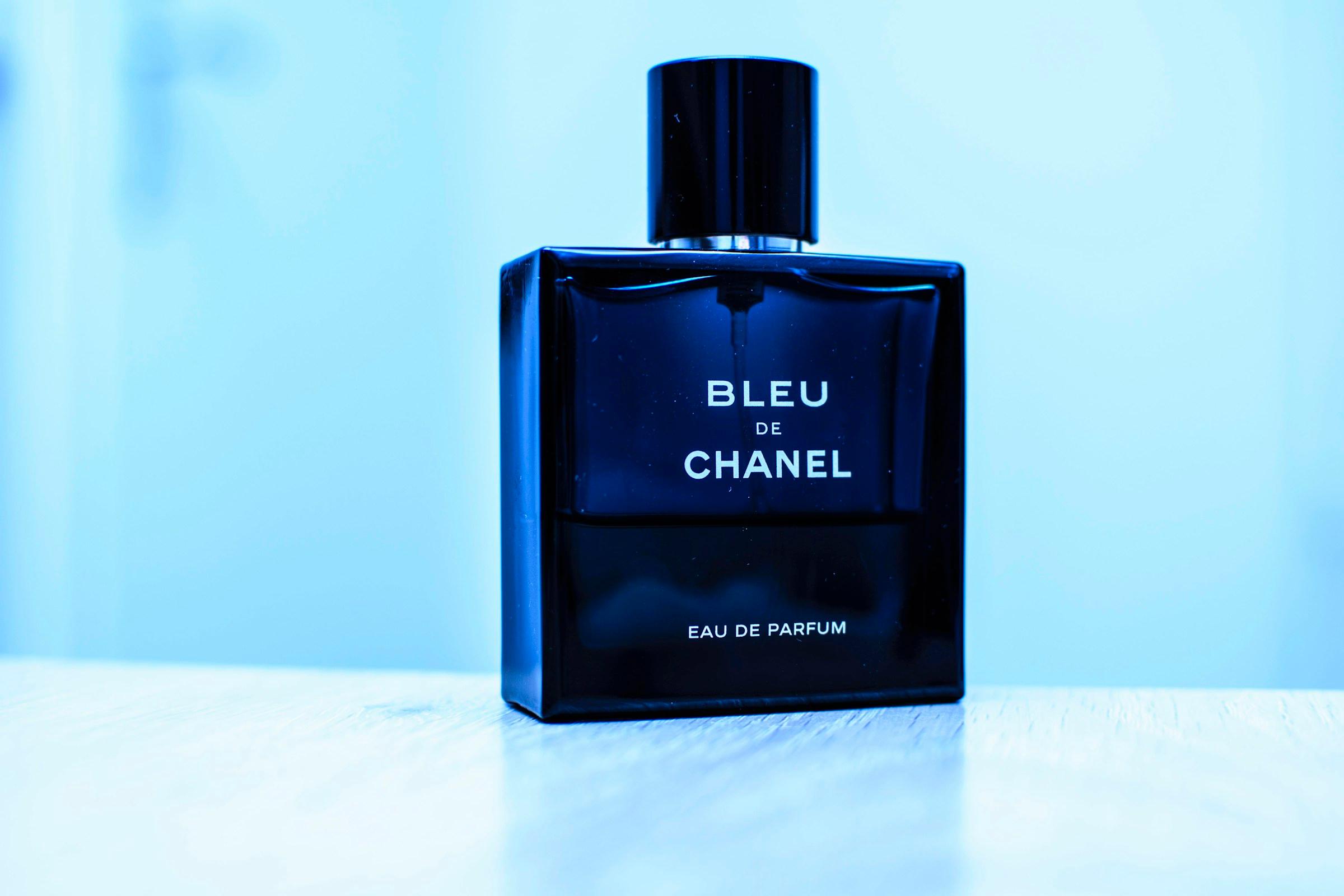
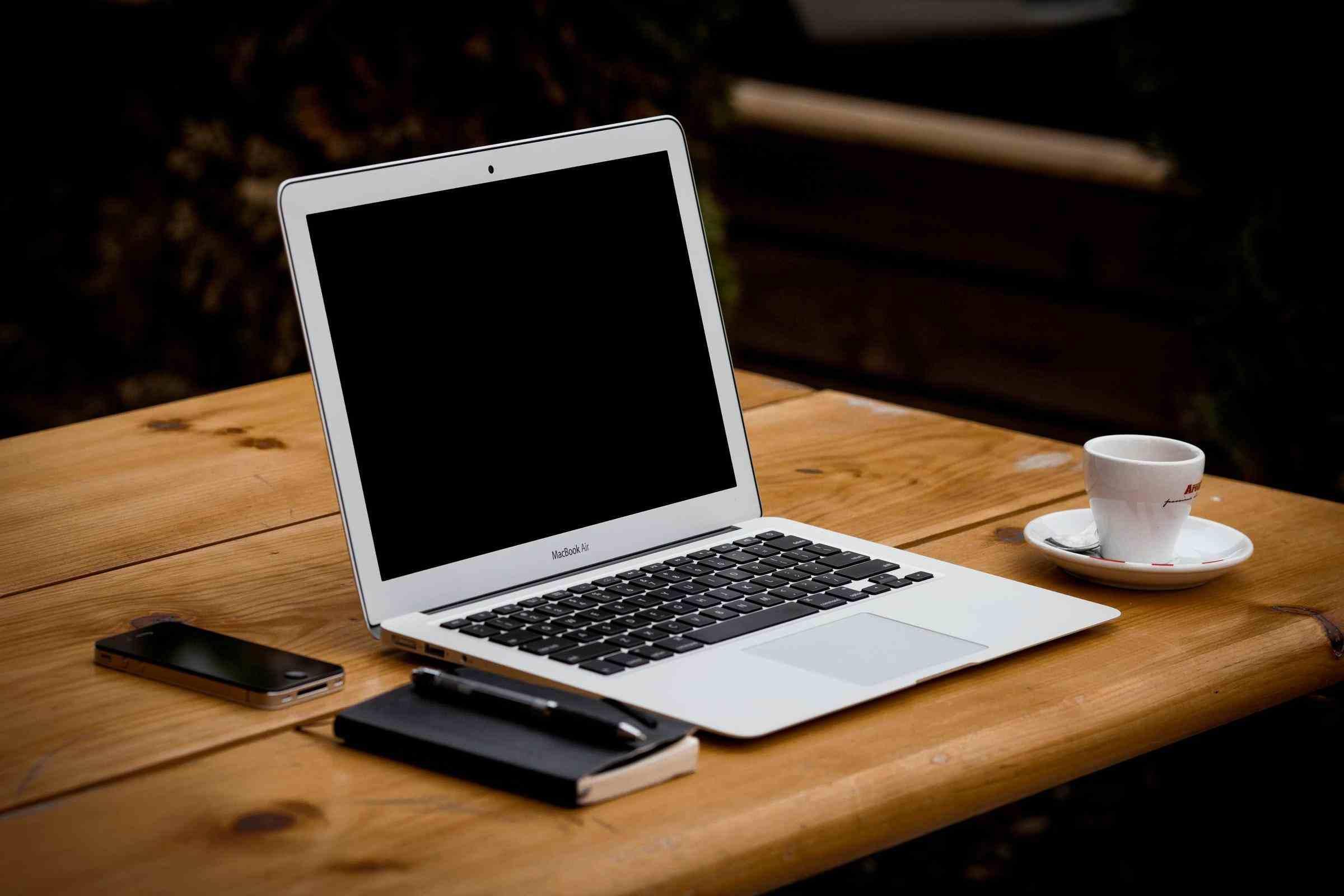
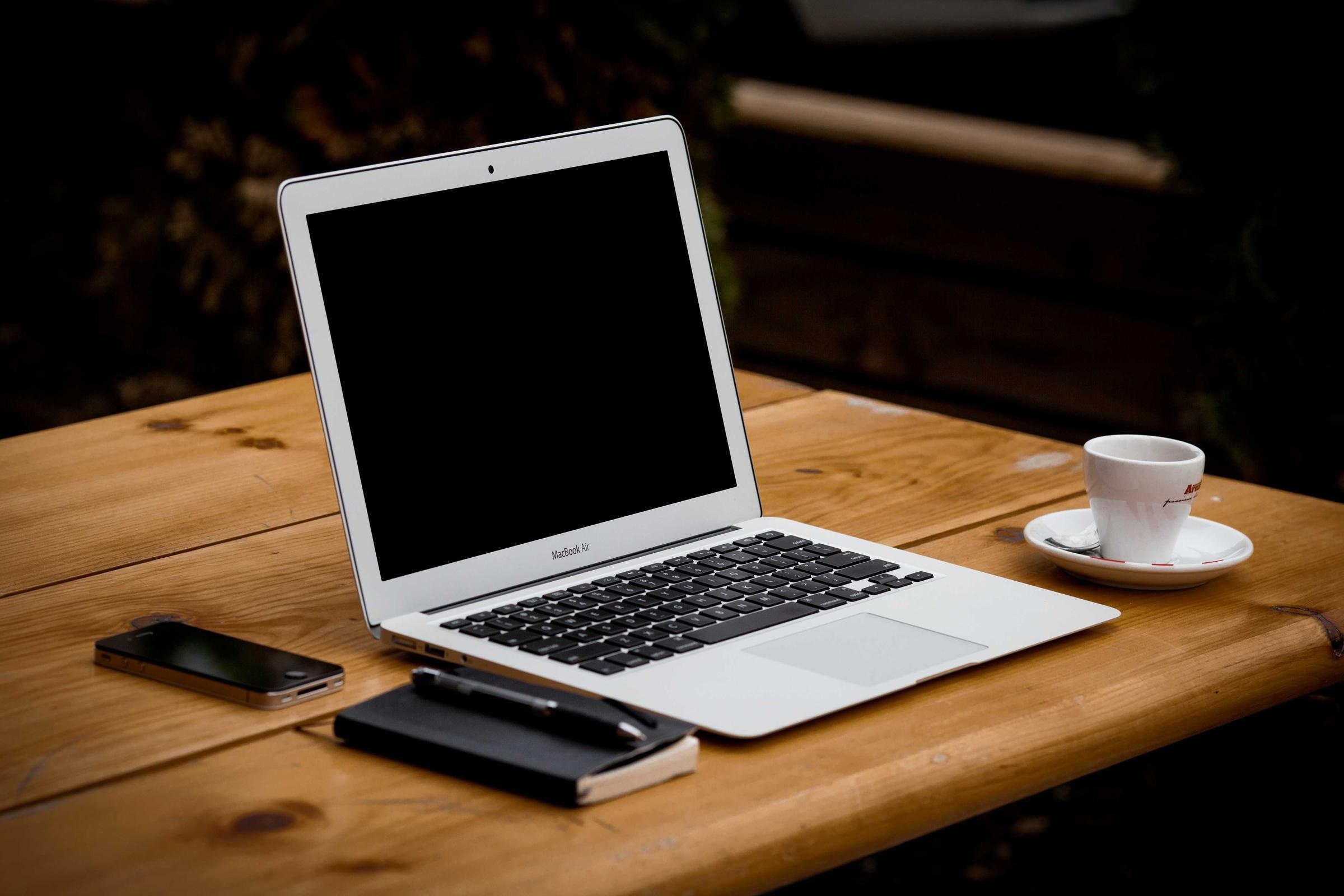
Ein Laptop-Foto ist von etwa 320 KB auf 100 KB gewachsen. Ein weiteres Innenbild wurde von etwa 504 KB auf 140 KB vergrößert. Ein größerer Export ging von etwa 764 KB auf 204 KB. Das ist die Art der Reduzierung, die zählt, wenn eine Seite 12 Bilder statt nur einem enthält.
Verfolgen Sie nicht die kleinste Datei. Verfolgen Sie die leichteste Datei, die noch richtig aussieht.
Was ich vor dem Komprimieren überprüfe
Die richtige Komprimierungseinstellung hängt vom Bild ab.
Ein klares Produktfoto mit sanften Farbverläufen erfordert mehr Pflege als ein geschäftiges Lifestyle-Bild. Ein Blog-Miniaturbild kann kleiner sein als ein Produktheld. Ein transparentes PNG erfordert möglicherweise einen anderen Export als ein JPG-Foto.
Bevor ich komprimiere, stelle ich drei Fragen:
- Wo wird dieses Bild erscheinen: Held, Produktkarte, Blogtext, E-Mail oder soziale Vorschau?
- Enthält es feinen Text, Gesichter, Glas, Stoff oder sanfte Farbverläufe?
- Ist das Original bereits komprimiert oder frisch exportiert?
Wenn das Bild kleinen Text oder Produktetiketten enthält, verwende ich eine höhere Qualitätseinstellung. Wenn es sich um ein unruhiges Hintergrundbild handelt, kann ich es normalerweise stärker komprimieren.
Der Arbeitsablauf
Komprimierung sollte der letzte Schritt sein, nicht der erste.
- Stellen Sie das Bild fertig: Erstellen, Hintergrund entfernen, Ablenkungen entfernen oder hochskalieren.
- Öffnen Sie Bild komprimieren.
- Beginnen Sie mit einer visuellen Qualität von etwa 80 %.
- Vergleichen Sie das komprimierte Ergebnis in voller Größe.
- Wenn das Bild immer noch sauber aussieht, versuchen Sie es etwas niedriger.
- Laden Sie die kleinste Version herunter, auf deren Veröffentlichung Sie noch stolz sein würden.
Der Scheck in voller Größe ist wichtig. Komprimierungsprobleme treten normalerweise an Texträndern, Hautverläufen, Produktetiketten, Glaslichtern und dunklen Schatten auf.
Machen Sie ein fertiges Bild vor dem Hochladen heller
Verwenden Sie die Komprimierung nach der Hochskalierung, Hintergrundentfernung oder Objektbereinigung, damit das endgültige Bild schneller geladen wird.
Ein einfacher Qualitätstisch
| Bildtyp | Ausgangspunkt | Was zu prüfen ist |
|---|---|---|
| Produktheld | 80-90 % | Etiketten, Glas, Kanten, Schatten |
| Blogbild | 70-85 % | Gesichter, Text, Farbverläufe |
| Miniaturansicht speichern | 65-80 % | Motivform und Farbe |
| Soziale Vorschau | 75-85 % | Lesbarkeit der Überschrift |
Dabei handelt es sich nicht um feste Regeln. Sie sind sichere Ausgangspunkte.
Fehler, die Bilder billig aussehen lassen
Komprimieren vor dem Bearbeiten. Wenn Sie zuerst komprimieren und dann hochskalieren oder löschen, verstärken Sie möglicherweise Artefakte.
Für jedes Bild wird eine Einstellung verwendet. Ein Porträt, ein Screenshot und ein Produktrendering müssen unterschiedlich behandelt werden.
Mobilgeräte werden ignoriert. Eine Datei kann auf dem Desktop gut und auf einem Telefon unordentlich aussehen, wenn wichtige Details zu unscharf werden.
Der ursprüngliche Dateiname bleibt für immer erhalten. Speichern Sie die Versionen übersichtlich, damit das Team weiß, welche Datei endgültig ist.
Komprimierung ist Teil der Endbearbeitung
Die Bildkomprimierung fühlt sich nicht so aufregend an wie die Generierung oder Hochskalierung, aber es ist der Schritt, der die Auslieferung des endgültigen Assets erleichtert.
Wenn Sie bereits ein sauberes Produktbild, ein transparentes PNG oder ein geschärftes Poster erstellt haben, bleiben Sie nicht beim umfangreichen Export stehen. Führen Sie einen Komprimierungsdurchlauf durch, vergleichen Sie das Ergebnis und behalten Sie die kleinste Version, die noch wie Ihre Arbeit aussieht.
Häufige Fragen
Brauche ich eine Kreditkarte, um GPT Image2 Studio zu testen?
Nein. Jedes neue Konto startet mit 30 Credits und schaltet nach dem ersten erfolgreichen Bild weitere 30 frei. Bezahlte Tarife werden erst relevant, wenn Sie über das kostenlose Limit hinausgehen möchten.
Darf ich generierte Bilder kommerziell nutzen?
Ja. Jeder Tarif, auch die kostenlosen Start-Credits, enthält volle kommerzielle Rechte. Nutzen Sie die Bilder für Anzeigen, Produkte, Merchandise oder Veröffentlichungen auf jeder Plattform. Kein Wasserzeichen, keine Pflichtnennung.
Welches Modell passt zu welcher Aufgabe?
Hero-Anzeigen und textlastige Creatives passen zu GPT Image 1.5 high. Produkt- und Makrotexturen passen zu Nano Banana Pro. Hohe Social-Iteration passt zu Nano Banana 2. Schnelle Entwürfe und Moodboards passen zu Z Image. Die Workbench kann einen Prompt an alle Modelle senden.
Wie schnell ist eine einzelne Generierung?
Z Image liefert oft in etwa 10 Sekunden. Nano Banana 2 braucht meist 15 bis 20 Sekunden. Nano Banana Pro und GPT Image 1.5 high benötigen für Standardqualität meist 30 bis 45 Sekunden und für 4K high quality bis zu etwa eine Minute.
Was ist der Unterschied zwischen GPT Image 1.5 high und Nano Banana 2?
GPT Image 1.5 high ist stärker bei Text im Bild und Premium-Ad-Creatives. Nano Banana 2 ist schneller und günstiger. In der Produktion sollten beide mit demselben Prompt verglichen werden, bevor das finale Bild gewählt wird.
Kann ich ein vorhandenes Bild bearbeiten, statt neu zu generieren?
Ja. Laden Sie ein Referenzbild hoch und fahren Sie im selben Workflow mit Bild-zu-Bild, Maskenbearbeitung, Hintergrundentfernung, Objektbereinigung oder Kompression fort.
Hören Sie auf, das Modell zu erraten.
Lassen Sie alle drei laufen.
Wir routen Ihren Prompt an GPT Image 1.5 high, Nano Banana 2, Z Image und weitere Modelle — dieselbe Workbench, derselbe Prompt, blinder Vergleich nebeneinander. 30 Credits bei Registrierung, weitere 30 nach dem ersten erfolgreichen Bild und kommerzielle Rechte in jedem Tarif.
30 + 30
Kostenlose Credits
5+
SOTA-Modelle
30s
Bis zum ersten Render