Cómo comprimir imágenes sin perder calidad visual
Un flujo simple para reducir el tamaño de JPG, PNG y WebP manteniendo la imagen lista para web, tienda y anuncio.

David Chen
·3 min read
Una imagen hermosa aún puede dañar una página si el archivo es demasiado pesado.
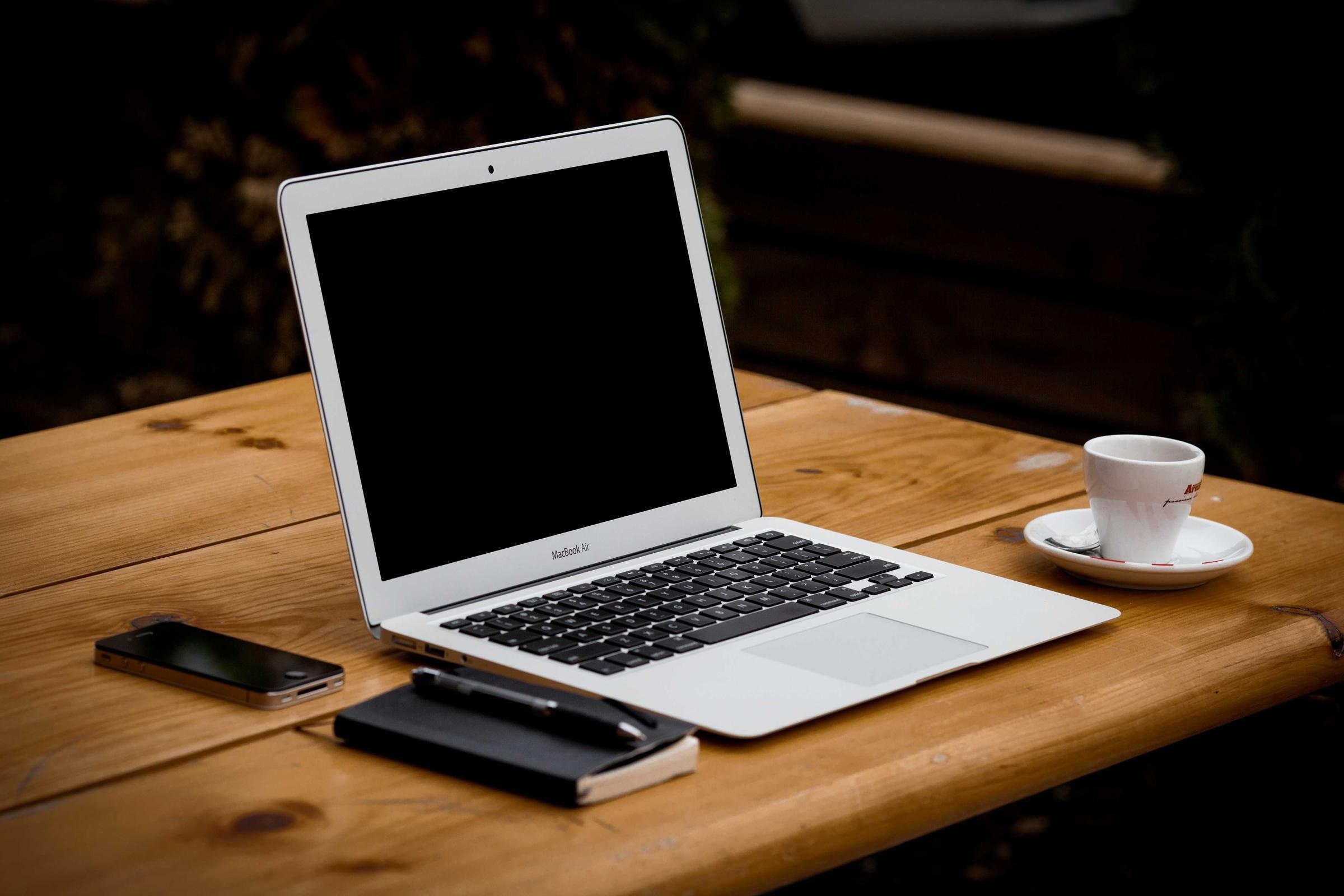
Probé seis imágenes reales a través del flujo de trabajo de compresión GPTIMG en mayo de 2026. La victoria práctica fue simple: reducir el tamaño del archivo manteniendo la imagen visualmente aceptable para el lugar donde se usará.
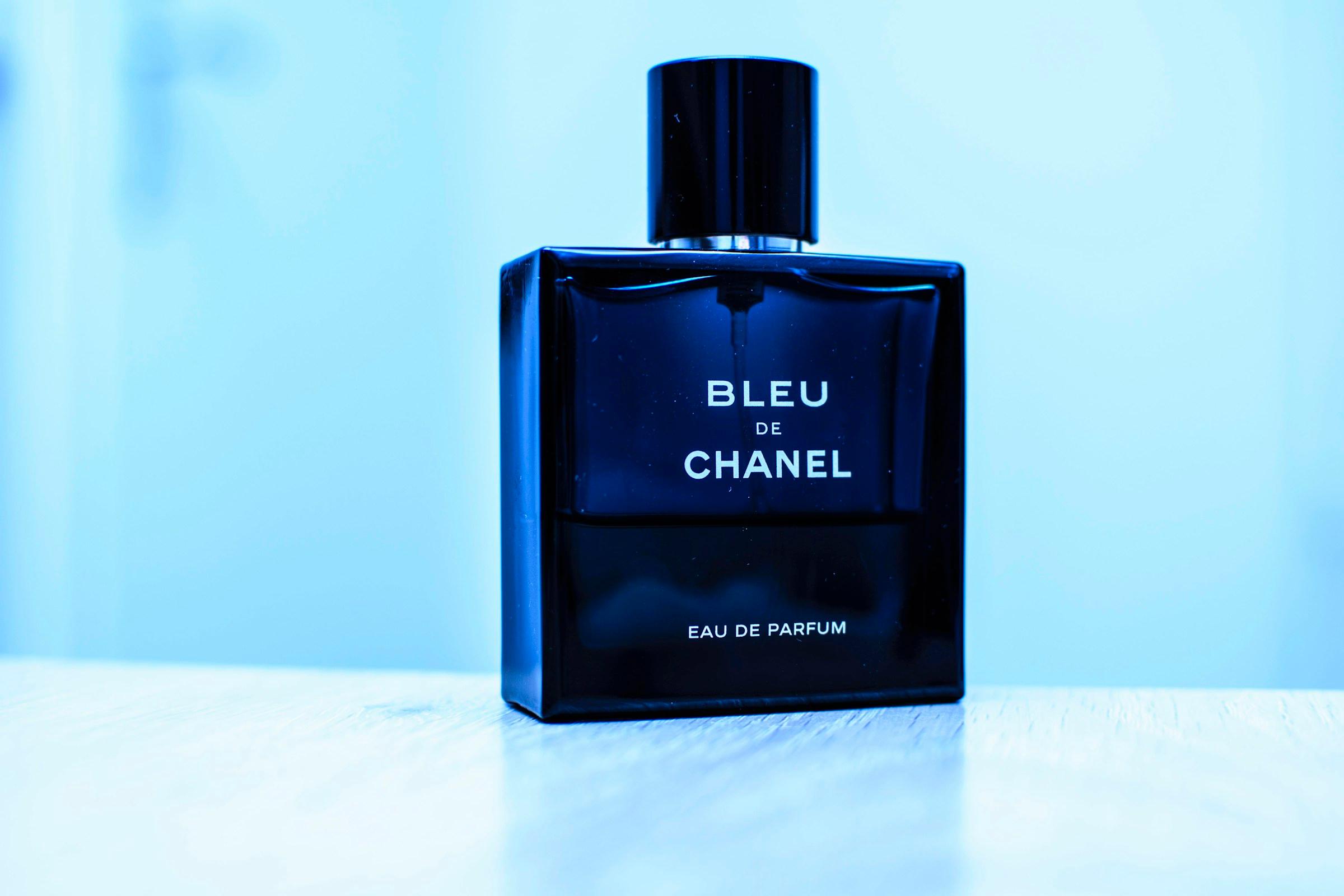
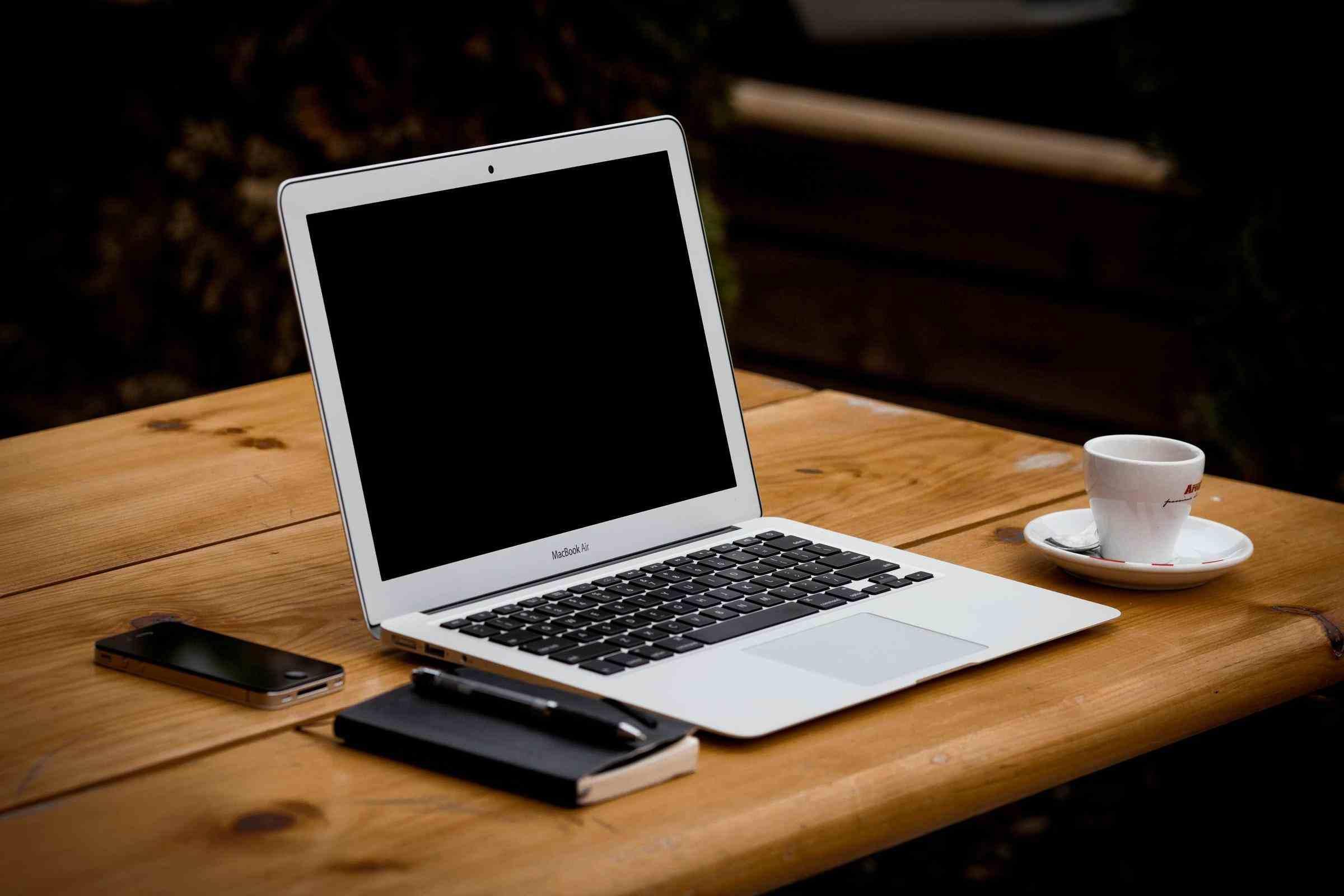
Una foto de computadora portátil pasó de aproximadamente 320 KB a 100 KB. Otra imagen interior pasó de unos 504 KB a 140 KB. Una exportación mayor pasó de aproximadamente 764 KB a 204 KB. Ese es el tipo de reducción que importa cuando una página tiene 12 imágenes en lugar de una.
No persigas el archivo más pequeño. Busque el archivo más ligero que aún tenga buen aspecto.
Lo que reviso antes de comprimir
La configuración de compresión correcta depende de la imagen.
Una foto de producto limpia con degradados suaves necesita más cuidado que una imagen de un estilo de vida ajetreado. La miniatura de un blog puede ser más pequeña que el héroe de un producto. Es posible que un PNG transparente necesite una exportación diferente a la de una foto JPG.
Antes de comprimir, hago tres preguntas:
- ¿Dónde aparecerá esta imagen: héroe, tarjeta de producto, cuerpo del blog, correo electrónico o vista previa social?
- ¿Contiene texto fino, caras, vidrio, tela o degradados suaves?
- ¿El original ya está comprimido o recién exportado?
Si la imagen tiene texto pequeño o etiquetas de producto, utilizo una configuración de mayor calidad. Si se trata de una imagen de fondo ocupada, normalmente puedo comprimirla más.
El flujo de trabajo
La compresión debería ser el último paso, no el primero.
- Termine la imagen: genere, elimine el fondo, borre distracciones o mejore.
- Abra Comprimir imagen.
- Comience con alrededor del 80% de calidad visual.
- Compare el resultado comprimido a tamaño completo.
- Si la imagen aún se ve limpia, intente un poco más abajo.
- Descargue la versión más pequeña que todavía estaría orgulloso de publicar.
El cheque de tamaño completo es importante. Los problemas de compresión suelen aparecer alrededor de los bordes del texto, los degradados de la piel, las etiquetas de los productos, las luces de cristal y las sombras oscuras.
Haga una imagen terminada más clara antes de cargarla
Utilice la compresión después de la ampliación, la eliminación del fondo o la limpieza de objetos para que la imagen final se cargue más rápido.
Una tabla de calidad simple
| Tipo de imagen | Punto de partida | Qué inspeccionar |
|---|---|---|
| Héroe del producto | 80-90% | etiquetas, vidrio, bordes, sombras |
| Imagen del blog | 70-85% | caras, texto, degradados |
| Miniatura de la tienda | 65-80% | forma y color del sujeto |
| Vista previa social | 75-85% | legibilidad de titulares |
Estas no son reglas fijas. Son puntos de partida seguros.
Errores que hacen que las imágenes parezcan baratas
Comprimir antes de editar. Si comprime primero y luego amplía o borra, puede amplificar los artefactos.
Usar una configuración para cada imagen. Un retrato, una captura de pantalla y una representación del producto necesitan un tratamiento diferente.
Ignorando el móvil. Un archivo puede verse bien en una computadora de escritorio y desordenado en un teléfono si el detalle importante se vuelve demasiado suave.
Manteniendo el nombre de archivo original para siempre. Guarde las versiones claramente para que el equipo sepa cuál es el archivo definitivo.
La compresión es parte del acabado.
La compresión de imágenes no parece tan emocionante como la generación o la ampliación, pero es el paso que hace que el activo final sea más fácil de enviar.
Si ya ha creado una imagen de producto limpia, un PNG transparente o un póster mejorado, no se detenga en la exportación pesada. Ejecute una pasada de compresión, compare el resultado y conserve la versión más pequeña que aún se parezca a su trabajo.
Preguntas frecuentes
¿Necesito tarjeta para probar GPT Image2 Studio?
No. Cada cuenta nueva empieza con 30 credits al registrarse y desbloquea otros 30 tras la primera imagen generada con éxito. Los planes de pago solo entran si quieres superar el límite gratuito.
¿Puedo usar comercialmente las imágenes generadas?
Sí. Todos los planes, incluidos los credits gratuitos iniciales, incluyen derechos comerciales completos. Úsalas en anuncios, vende productos, imprime merchandising y publica en cualquier plataforma. Sin marca de agua y sin atribución obligatoria.
¿Qué modelo conviene para cada tarea?
Los anuncios hero y creatividades con mucho texto encajan con GPT Image 1.5 high. Producto y textura macro encajan con Nano Banana Pro. Iteración social en volumen encaja con Nano Banana 2. Bocetos rápidos y moodboards encajan con Z Image. El espacio de trabajo puede enviar un mismo prompt a todos.
¿Cuánto tarda una generación?
Z Image suele responder en unos 10 segundos. Nano Banana 2 suele tardar de 15 a 20 segundos. Nano Banana Pro y GPT Image 1.5 high suelen tardar de 30 a 45 segundos en calidad estándar y hasta cerca de 1 minuto en 4K high quality.
¿Qué diferencia hay entre GPT Image 1.5 high y Nano Banana 2?
GPT Image 1.5 high es más fuerte para texto dentro de imágenes y creatividad publicitaria premium. Nano Banana 2 es más rápido y económico. En producción, compara ambos con el mismo prompt antes de elegir la imagen final.
¿Puedo editar una imagen existente en lugar de generar desde cero?
Sí. Sube una imagen de referencia y continúa con imagen a imagen, ediciones con máscara, quitar fondo, limpiar objetos o comprimir dentro del mismo flujo.
Deja de adivinar el modelo.
Ejecuta los tres.
Enviamos tu prompt a GPT Image 1.5 high, Nano Banana 2, Z Image y más: mismo espacio, mismo prompt, comparación ciega lado a lado. 30 credits al registrarte, otros 30 tras tu primera imagen exitosa y derechos comerciales en todos los planes.
30 + 30
Credits gratis
5+
Modelos SOTA
30s
Hasta el primer render