Cara kompres gambar tanpa kualitas terlihat turun
Alur sederhana untuk mengecilkan ukuran JPG, PNG, dan WebP sambil menjaga gambar tetap siap untuk website, toko, dan iklan.

David Chen
·3 min read
Gambar yang indah masih dapat merusak halaman jika filenya terlalu berat.
Saya menguji enam gambar nyata melalui alur kerja kompresi GPTIMG pada Mei 2026. Keuntungan praktisnya sederhana: mengurangi ukuran file sambil menjaga gambar tetap dapat diterima secara visual di tempat penggunaannya.
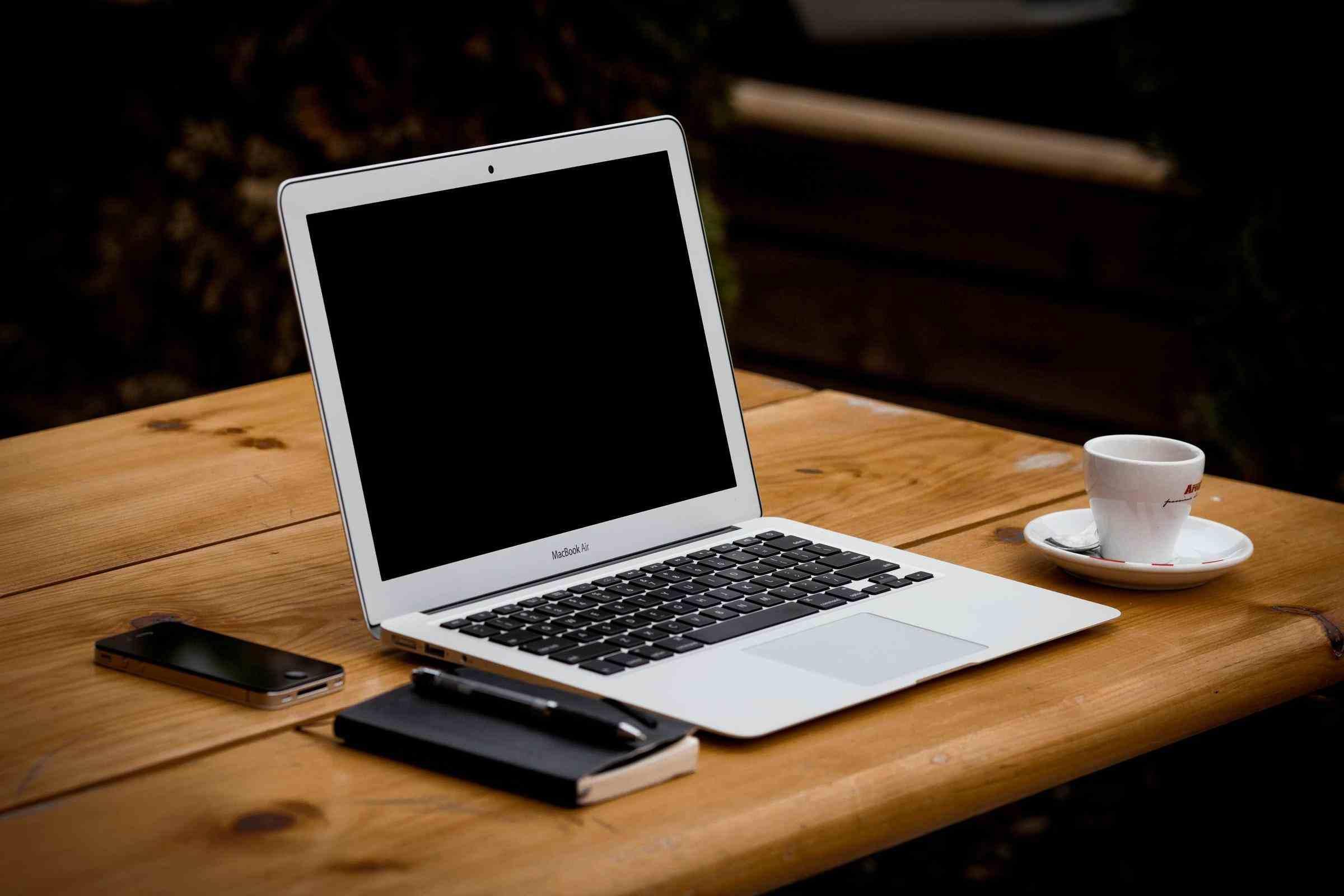
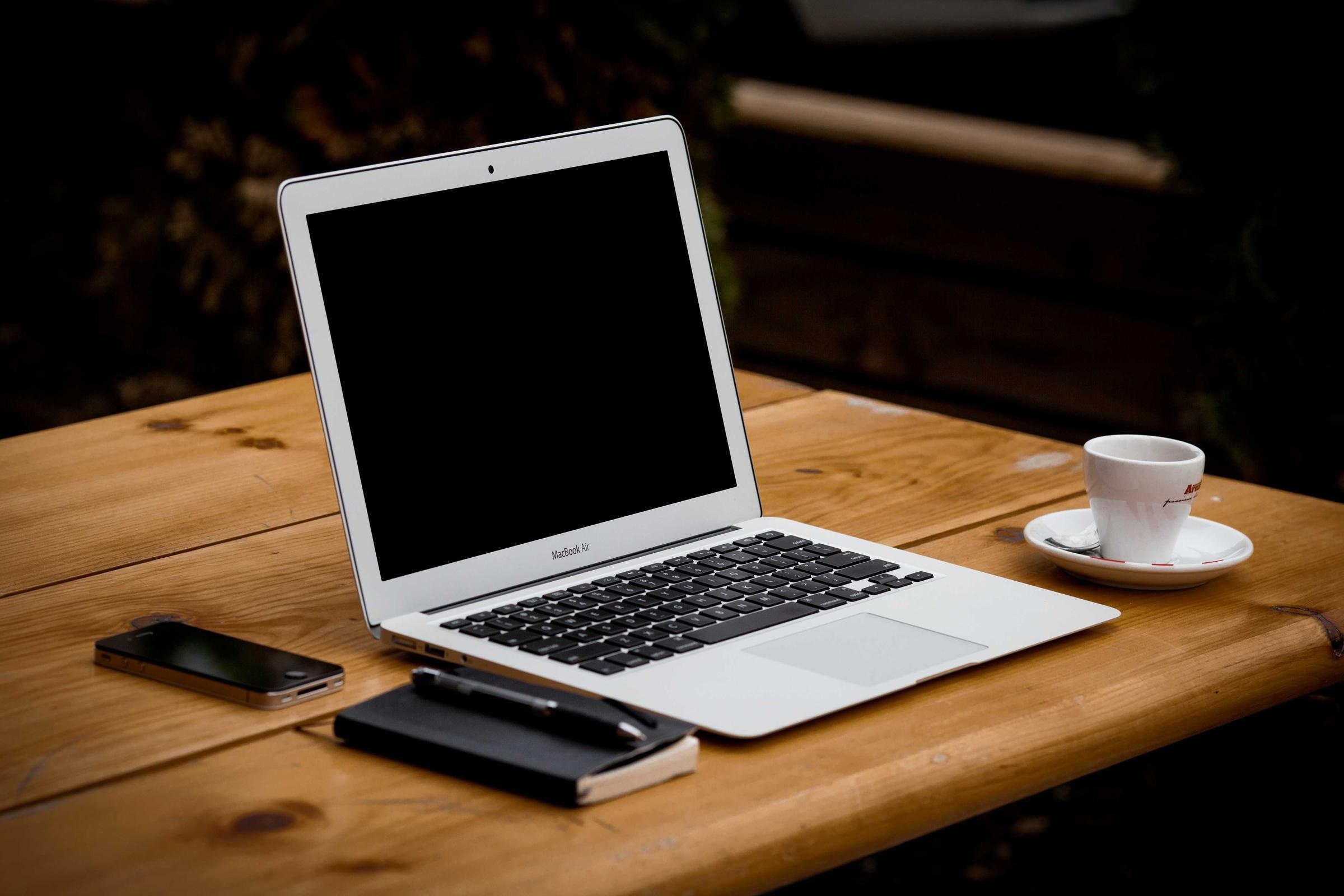
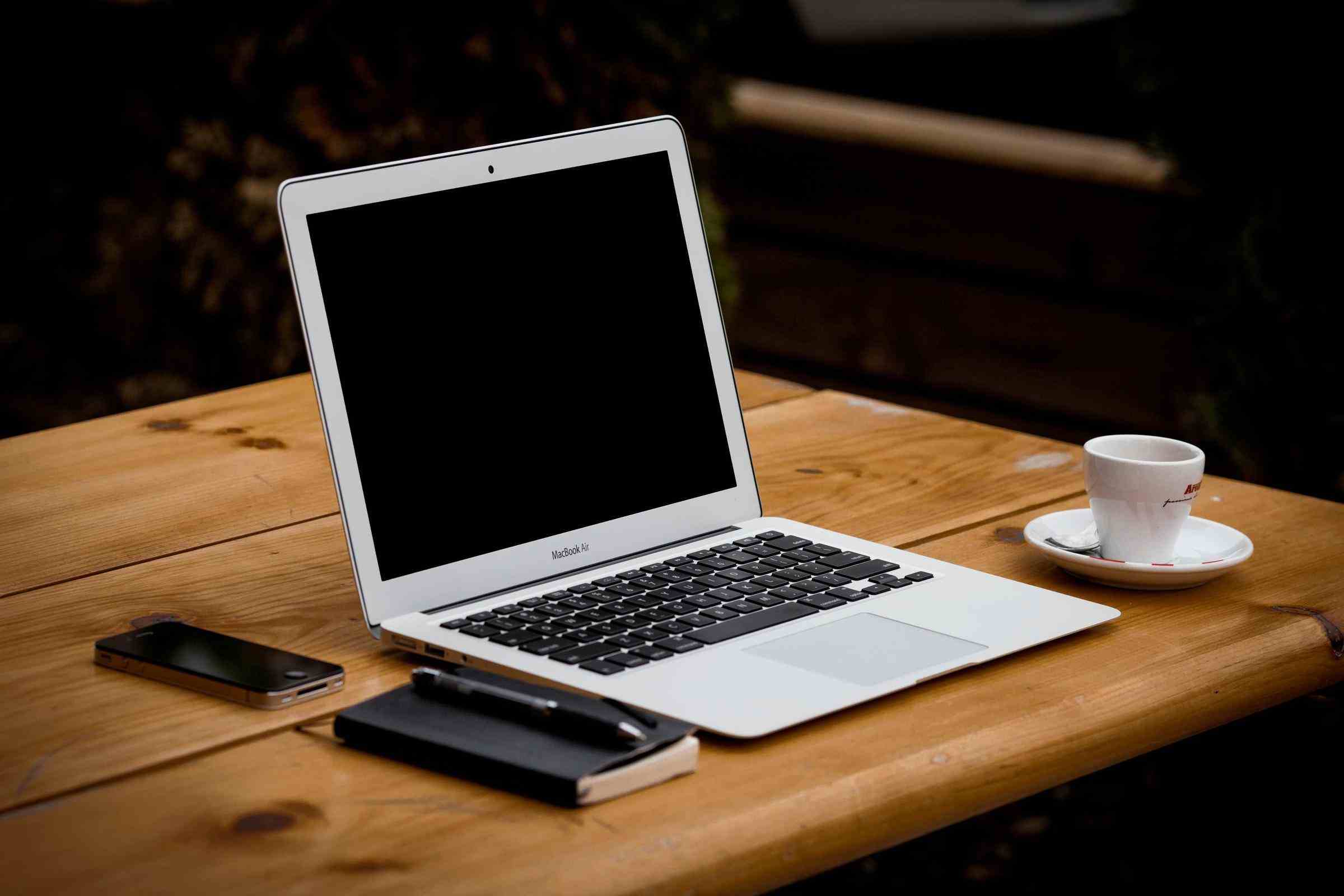
Satu foto laptop berubah dari sekitar 320 KB menjadi 100 KB. Gambar interior lainnya berubah dari sekitar 504 KB menjadi 140 KB. Ekspor yang lebih besar meningkat dari sekitar 764 KB menjadi 204 KB. Ini adalah jenis pengurangan yang penting ketika sebuah halaman memiliki 12 gambar, bukan satu.
Jangan mengejar file terkecil. Cari file paling ringan yang masih terlihat bagus.
Yang saya periksa sebelum mengompresi
Pengaturan kompresi yang tepat tergantung pada gambar.
Foto produk yang bersih dengan gradasi lembut membutuhkan lebih banyak perhatian daripada gambar gaya hidup yang sibuk. Thumbnail blog bisa lebih kecil dari product hero. PNG transparan mungkin memerlukan ekspor yang berbeda dari foto JPG.
Sebelum saya kompres, saya menanyakan tiga pertanyaan:
- Di mana gambar ini akan muncul: pahlawan, kartu produk, badan blog, email, atau pratinjau sosial?
- Apakah berisi teks halus, wajah, kaca, kain, atau gradasi halus?
- Apakah dokumen asli sudah dikompres atau baru diekspor?
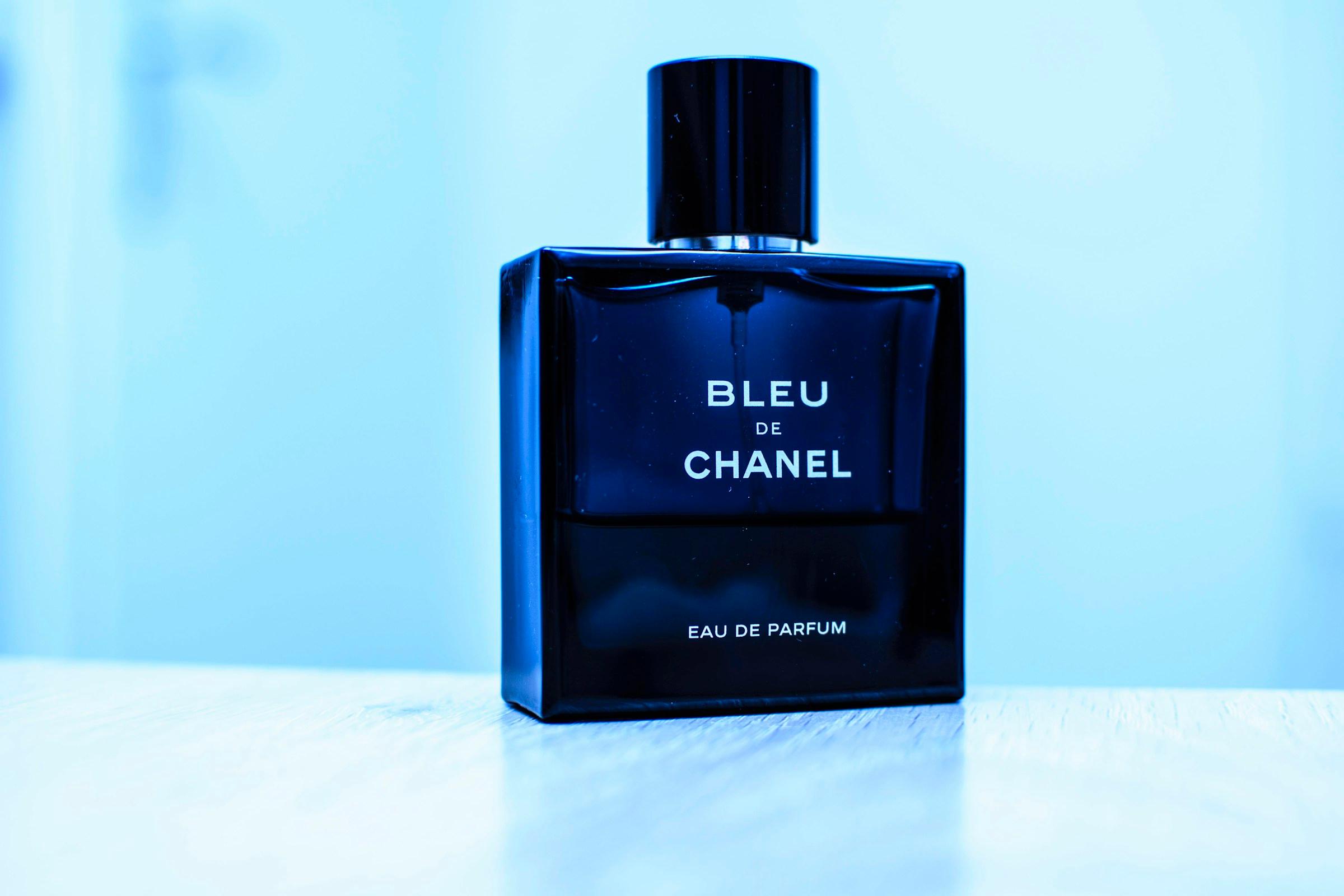
Jika gambar memiliki teks kecil atau label produk, saya menggunakan pengaturan kualitas yang lebih tinggi. Jika gambar latar belakangnya sibuk, saya biasanya dapat mengompresnya lebih keras.
Alur kerja
Kompresi harus menjadi langkah terakhir, bukan yang pertama.
- Selesaikan gambar: buat, hapus latar belakang, hapus gangguan, atau tingkatkan.
- Buka Kompres gambar.
- Mulai kualitas visual sekitar 80%.
- Bandingkan hasil kompresi dengan ukuran penuh.
- Jika gambar masih terlihat bersih, coba turunkan sedikit.
- Unduh versi terkecil yang masih Anda banggakan untuk diterbitkan.
Cek ukuran penuh itu penting. Masalah kompresi biasanya muncul di sekitar tepi teks, gradien kulit, label produk, sorotan kaca, dan bayangan gelap.
Jadikan gambar jadi lebih terang sebelum diunggah
Gunakan kompresi setelah peningkatan, penghapusan latar belakang, atau pembersihan objek agar gambar akhir dimuat lebih cepat.
Meja sederhana berkualitas
| Jenis gambar | Titik awal | Apa yang harus diperiksa |
|---|---|---|
| Pahlawan produk | 80-90% | label, kaca, tepi, bayangan |
| Gambar blog | 70-85% | wajah, teks, gradien |
| Gambar kecil toko | 65-80% | bentuk dan warna subjek |
| Pratinjau sosial | 75-85% | keterbacaan judul |
Ini bukanlah peraturan yang tetap. Itu adalah titik awal yang aman.
Kesalahan yang membuat gambar terlihat murahan
Mengompresi sebelum mengedit. Jika Anda mengompres terlebih dahulu, lalu meningkatkan atau menghapusnya, Anda dapat memperkuat artefak.
Menggunakan satu pengaturan untuk setiap gambar. Potret, tangkapan layar, dan render produk memerlukan perlakuan berbeda.
Mengabaikan perangkat seluler. File dapat terlihat bagus di desktop dan berantakan di ponsel jika detail penting menjadi terlalu halus.
Menyimpan nama file asli selamanya. Simpan versi dengan jelas sehingga tim mengetahui file mana yang final.
Kompresi adalah bagian dari finishing
Kompresi gambar tidak terasa semenarik pembuatan atau peningkatan skala, namun ini adalah langkah yang membuat aset akhir lebih mudah dikirimkan.
Jika Anda sudah membuat gambar produk yang bersih, PNG transparan, atau poster yang dipertajam, jangan berhenti pada ekspor besar-besaran. Jalankan satu jalur kompresi, bandingkan hasilnya, dan pertahankan versi terkecil yang masih terlihat seperti pekerjaan Anda.
Pertanyaan umum
Perlu kartu kredit untuk mencoba GPT Image2 Studio?
Tidak. Setiap akun baru mendapat 30 credits saat daftar, lalu membuka 30 lagi setelah gambar pertama berhasil. Paket berbayar hanya diperlukan jika ingin melewati batas gratis.
Bolehkah gambar hasil generate dipakai komersial?
Boleh. Semua paket, termasuk starter credits gratis, menyertakan hak komersial penuh. Pakai untuk iklan, jual produk, cetak merchandise, atau publikasikan di platform apa pun. Tanpa watermark dan tanpa atribusi wajib.
Model mana cocok untuk tugas apa?
Iklan hero dan kreatif dengan banyak teks cocok untuk GPT Image 1.5 high. Produk dan tekstur makro cocok untuk Nano Banana Pro. Iterasi sosial volume tinggi cocok untuk Nano Banana 2. Draft cepat dan moodboard cocok untuk Z Image. Workbench bisa mengirim satu prompt ke semuanya.
Seberapa cepat satu generasi?
Z Image biasanya selesai sekitar 10 detik. Nano Banana 2 sering selesai dalam 15 sampai 20 detik. Nano Banana Pro dan GPT Image 1.5 high biasanya butuh 30 sampai 45 detik untuk kualitas standar, dan sekitar 1 menit untuk 4K high quality.
Apa beda GPT Image 1.5 high dan Nano Banana 2?
GPT Image 1.5 high lebih kuat untuk teks di dalam gambar dan kreatif iklan premium. Nano Banana 2 lebih cepat dan hemat. Dalam produksi, bandingkan keduanya dengan prompt yang sama sebelum memilih gambar final.
Bisa edit gambar yang sudah ada, bukan mulai dari nol?
Bisa. Unggah gambar referensi, lalu lanjutkan dengan image-to-image, edit bermasker, hapus background, bersihkan objek, atau kompresi dalam workflow yang sama.
Berhenti menebak model.
Jalankan ketiganya.
Kami mengirim prompt Anda ke GPT Image 1.5 high, Nano Banana 2, Z Image, dan lainnya — workbench yang sama, prompt yang sama, perbandingan buta berdampingan. 30 credits saat daftar, 30 lagi setelah gambar pertama berhasil, dan hak komersial di semua paket.
30 + 30
Credits gratis
5+
Model SOTA
30s
Ke render pertama