Saya uji 6 gambar nyata: kapan perlu pakai AI image upscaler
Contoh nyata AI image upscaler untuk foto produk, scan lama, pixel art, anime, dan gambar low light, plus cara menilai kapan perlu upscale.

Sarah Thompson
·4 min read
Gambar yang kecil tidak otomatis menjadi gambar yang buruk. Pertanyaan sebenarnya adalah apakah struktur tersebut masih memiliki struktur yang cukup untuk dapat dipulihkan oleh upscaler.
Saya menguji enam file nyata di GPTIMG pada bulan Mei 2026: foto produk, potret vintage, seni piksel, foto keluarga lama, foto keamanan dalam cahaya redup, dan dinding poster anime. Hasil yang bermanfaat memiliki satu kesamaan: dokumen asli sudah memiliki subjek yang jelas, meskipun ukurannya kecil atau dikompresi.
TL;DR: kelas atas bila gambar memiliki subjek yang jelas dan resolusi tidak ada. Lakukan regenerasi bila komposisi, anatomi, teks, atau bentuk produk sudah salah.
Kasus yang membaik
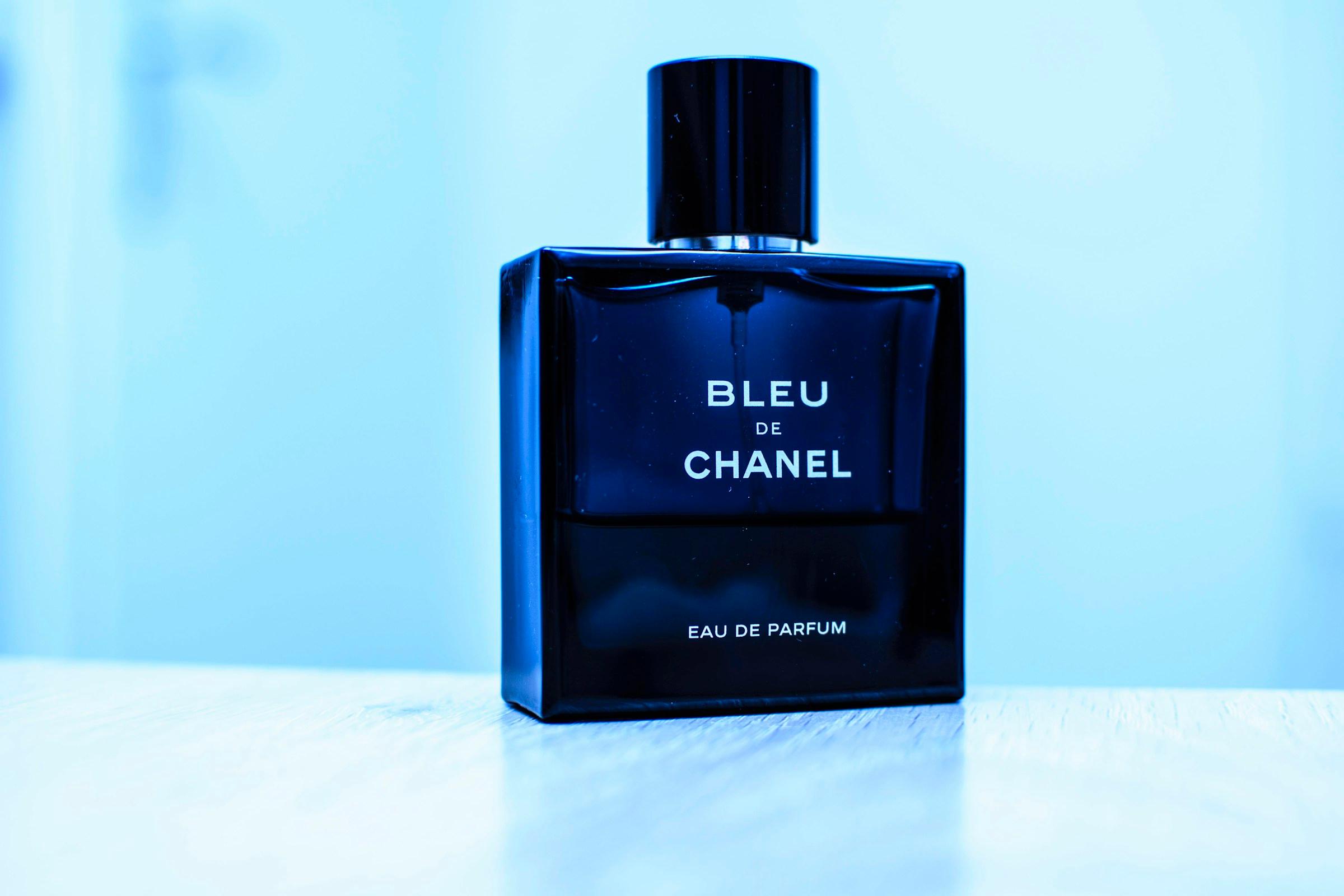
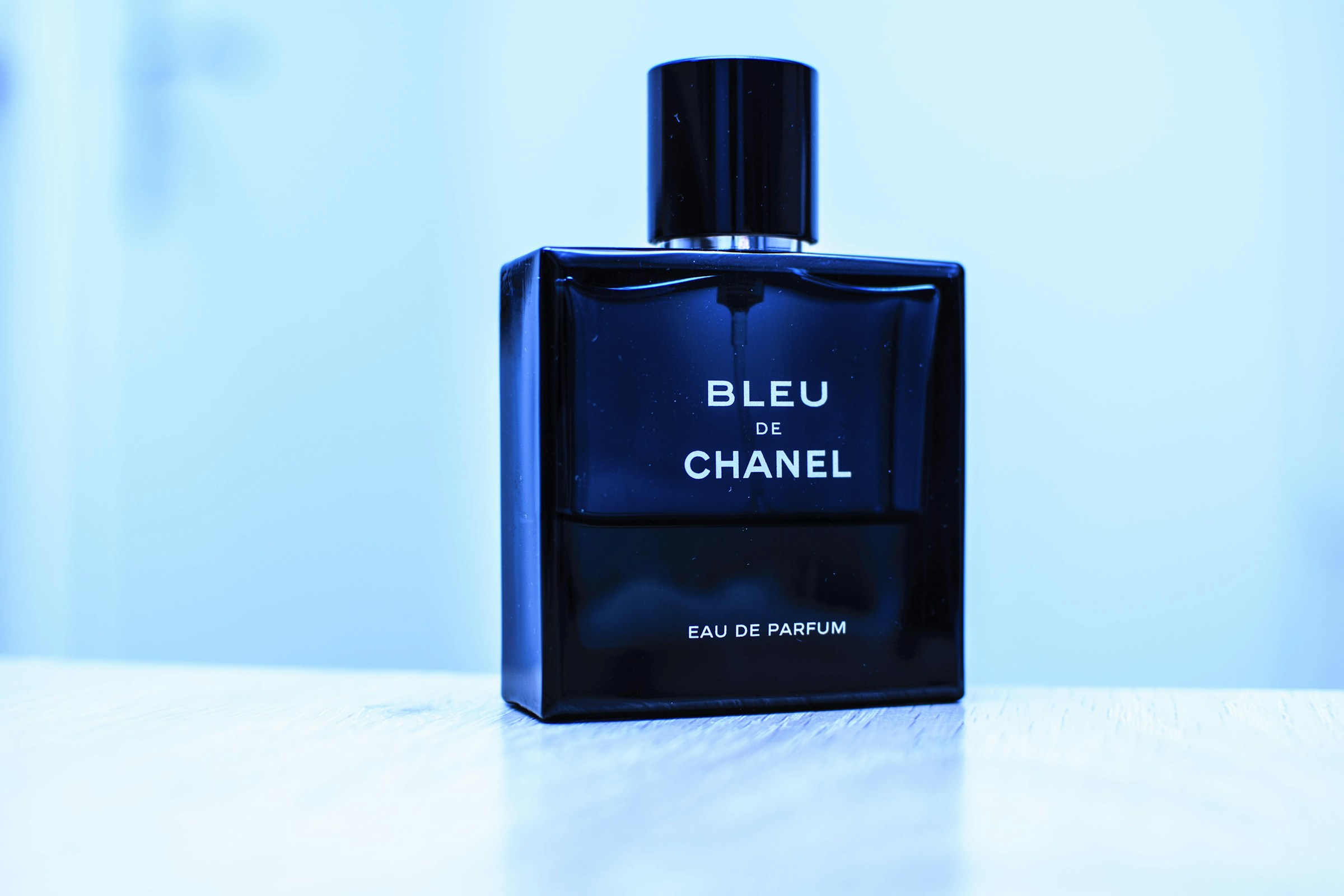
Contoh terkuatnya adalah botol parfum. Sumbernya kecil, namun siluet botol, tutup, sorotan kaca, dan bayangan meja dapat dibaca. Setelah ditingkatkan, ini dapat digunakan untuk blok produk Shopify, pahlawan halaman arahan, atau potongan iklan kecil.
Kasus berguna kedua adalah potret sepia. Pemindaian lama sering kali memiliki detail wajah dan pakaian yang lembut namun tetap ada. Peningkatan membantu bagian wajah, topi, dan tepi kain tanpa mengubah gambar menjadi pemandangan yang berbeda.
Seni piksel berperilaku berbeda. Tujuannya bukanlah realisme fotografi. Tujuannya adalah untuk menjaga tampilan kotak-kotak sambil memberikan resolusi file yang cukup untuk poster atau pratinjau cetak. Itu sebabnya memeriksa hasil 100% lebih penting daripada menilainya dari thumbnail.
Berikut aturan sederhana yang saya gunakan sebelum menekan kelas atas:
- Subjek jelas: Saya dapat mendeskripsikan objek utama dalam satu kalimat.
- Tepinya ada: garis luarnya lembut, tidak hancur.
- Tidak ada teks yang rusak: label, logo, atau tipografi bukanlah omong kosong.
- Komposisi layak dipertahankan: Saya akan tetap menggunakan crop jika lebih tajam.
Jika salah satu dari itu gagal, saya biasanya melakukan regenerasi.
Alur kerja 10 menit
Mulailah dengan satu gambar, bukan kumpulan. Pekerjaan batch akan lebih cepat hanya setelah Anda mengetahui pengaturannya berfungsi untuk gaya visual tersebut.
- Unggah file terkecil yang ingin Anda simpan. Berikan satu operan pada 2x sebelum melompat ke 4x.
- Periksa tiga area: mata atau tepi produk, teks atau label kecil, dan transisi bayangan.
- Jika keluarannya terlihat benar, unduh dan jalankan ekspor yang lebih ringan melalui Kompres gambar.
- Jika subjek memerlukan latar belakang yang lebih bersih, pindahkan gambar yang sama ke Hapus latar belakang.
- Jika hanya satu tanda yang mengganggu, gunakan Hapus objek sebelum ekspor akhir.
Di sinilah kebanyakan orang kehilangan waktu: mereka meningkatkan citra buruk sebanyak tiga kali alih-alih memperbaiki alasan mengapa citra tersebut terlihat buruk.
Coba alur kerja peningkatan yang sama
Unggah satu foto produk kecil, render AI, poster, atau pindaian lama. Periksa hasilnya sebelum Anda berkomitmen pada jalur penyelesaian penuh.
Apa yang tidak perlu kelas atas
Jangan gunakan peningkatan untuk menyembunyikan produk yang salah. Jika kaki kursi tidak ada, label botol ditemukan, atau permukaannya memiliki geometri aneh, versi yang lebih besar hanya membuat masalahnya lebih mudah dilihat.
Jangan menilai dari pratinjau sosial. Buka file dalam ukuran penuh. Gambar produk gagal di bagian tepinya: pegangan, kaca transparan, rantai perhiasan, sol sepatu, rambut, dan label.
Jangan lewatkan kompresi. Gambar 2400 px seringkali terlalu berat untuk sebuah halaman jika Anda mengekspornya secara sembarangan. Langkah terakhir harus lebih ringan, bukan hanya lebih besar.
Finishing jalur yang terasa natural
Citra yang baik jarang sekali hanya membutuhkan satu tindakan. Jalur praktisnya biasanya:
| Masalah awal | Langkah terbaik selanjutnya |
|---|---|
| Foto produk kecil tapi bermanfaat | Tingkatkan skalanya, lalu kompres |
| Subjek bagus dengan latar belakang berantakan | Hapus latar belakang, lalu tingkatkan |
| Gambar kuat dengan satu tanda yang mengganggu | Hapus objek, lalu tingkatkan |
| Gambar yang sudah jadi terlalu berat | Kompres gambar |
Intinya jangan membuat file lebih besar. Intinya adalah membuat file yang benar-benar bisa Anda kirimkan.
Jika Anda memiliki satu gambar kecil yang terbuka saat ini, mulailah dengan upscaler. Jika subjek selamat dari lintasan pertama, teruslah menelusuri alat penyelesaian hingga siap untuk halaman, tiang, atau dek.
Pertanyaan umum
Perlu kartu kredit untuk mencoba GPT Image2 Studio?
Tidak. Setiap akun baru mendapat 30 credits saat daftar, lalu membuka 30 lagi setelah gambar pertama berhasil. Paket berbayar hanya diperlukan jika ingin melewati batas gratis.
Bolehkah gambar hasil generate dipakai komersial?
Boleh. Semua paket, termasuk starter credits gratis, menyertakan hak komersial penuh. Pakai untuk iklan, jual produk, cetak merchandise, atau publikasikan di platform apa pun. Tanpa watermark dan tanpa atribusi wajib.
Model mana cocok untuk tugas apa?
Iklan hero dan kreatif dengan banyak teks cocok untuk GPT Image 1.5 high. Produk dan tekstur makro cocok untuk Nano Banana Pro. Iterasi sosial volume tinggi cocok untuk Nano Banana 2. Draft cepat dan moodboard cocok untuk Z Image. Workbench bisa mengirim satu prompt ke semuanya.
Seberapa cepat satu generasi?
Z Image biasanya selesai sekitar 10 detik. Nano Banana 2 sering selesai dalam 15 sampai 20 detik. Nano Banana Pro dan GPT Image 1.5 high biasanya butuh 30 sampai 45 detik untuk kualitas standar, dan sekitar 1 menit untuk 4K high quality.
Apa beda GPT Image 1.5 high dan Nano Banana 2?
GPT Image 1.5 high lebih kuat untuk teks di dalam gambar dan kreatif iklan premium. Nano Banana 2 lebih cepat dan hemat. Dalam produksi, bandingkan keduanya dengan prompt yang sama sebelum memilih gambar final.
Bisa edit gambar yang sudah ada, bukan mulai dari nol?
Bisa. Unggah gambar referensi, lalu lanjutkan dengan image-to-image, edit bermasker, hapus background, bersihkan objek, atau kompresi dalam workflow yang sama.
Berhenti menebak model.
Jalankan ketiganya.
Kami mengirim prompt Anda ke GPT Image 1.5 high, Nano Banana 2, Z Image, dan lainnya — workbench yang sama, prompt yang sama, perbandingan buta berdampingan. 30 credits saat daftar, 30 lagi setelah gambar pertama berhasil, dan hak komersial di semua paket.
30 + 30
Credits gratis
5+
Model SOTA
30s
Ke render pertama