Probé 6 imágenes reales: cuándo conviene usar un ampliador de imagen con IA
Ejemplos reales de ampliación con IA para producto, retrato antiguo, pixel art, anime y baja luz, con criterios para decidir cuándo ampliar.

Sarah Thompson
·4 min read
Una imagen pequeña no es automáticamente una mala imagen. La verdadera pregunta es si todavía contiene suficiente estructura para que un escalador se recupere.
Probé seis archivos reales en GPTIMG en mayo de 2026: una fotografía de un producto, un retrato antiguo, pixel art, una antigua foto familiar, una fotografía de seguridad con poca luz y un cartel de anime en la pared. Los útiles resultados tenían una cosa en común: el original ya tenía un tema claro, incluso cuando era pequeño o comprimido.
TL;DR: mejora cuando la imagen tiene un sujeto claro y le falta resolución. Regenerar cuando la composición, anatomía, texto o forma del producto ya está mal.
Los casos que mejoraron
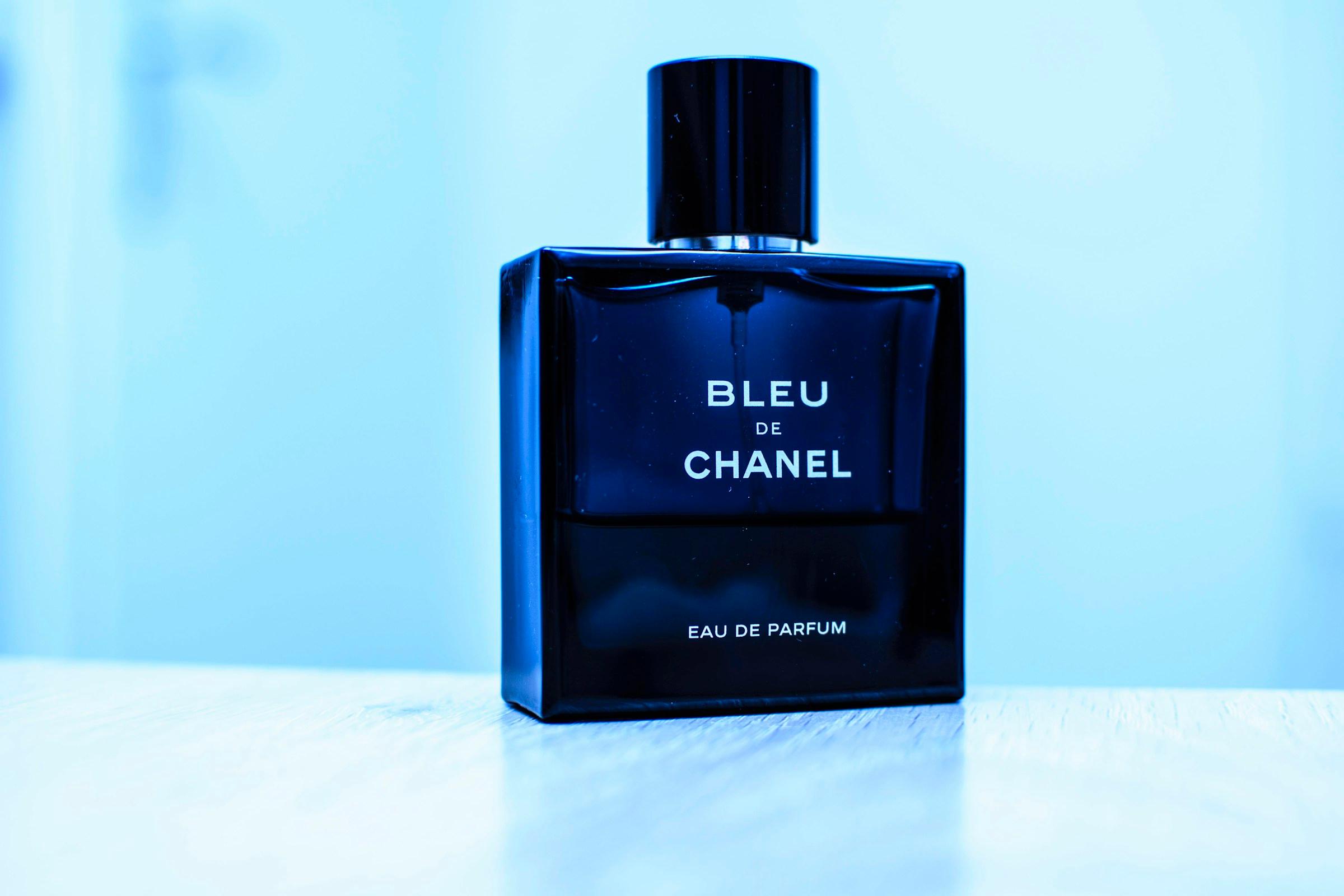
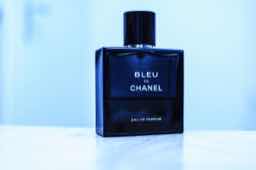
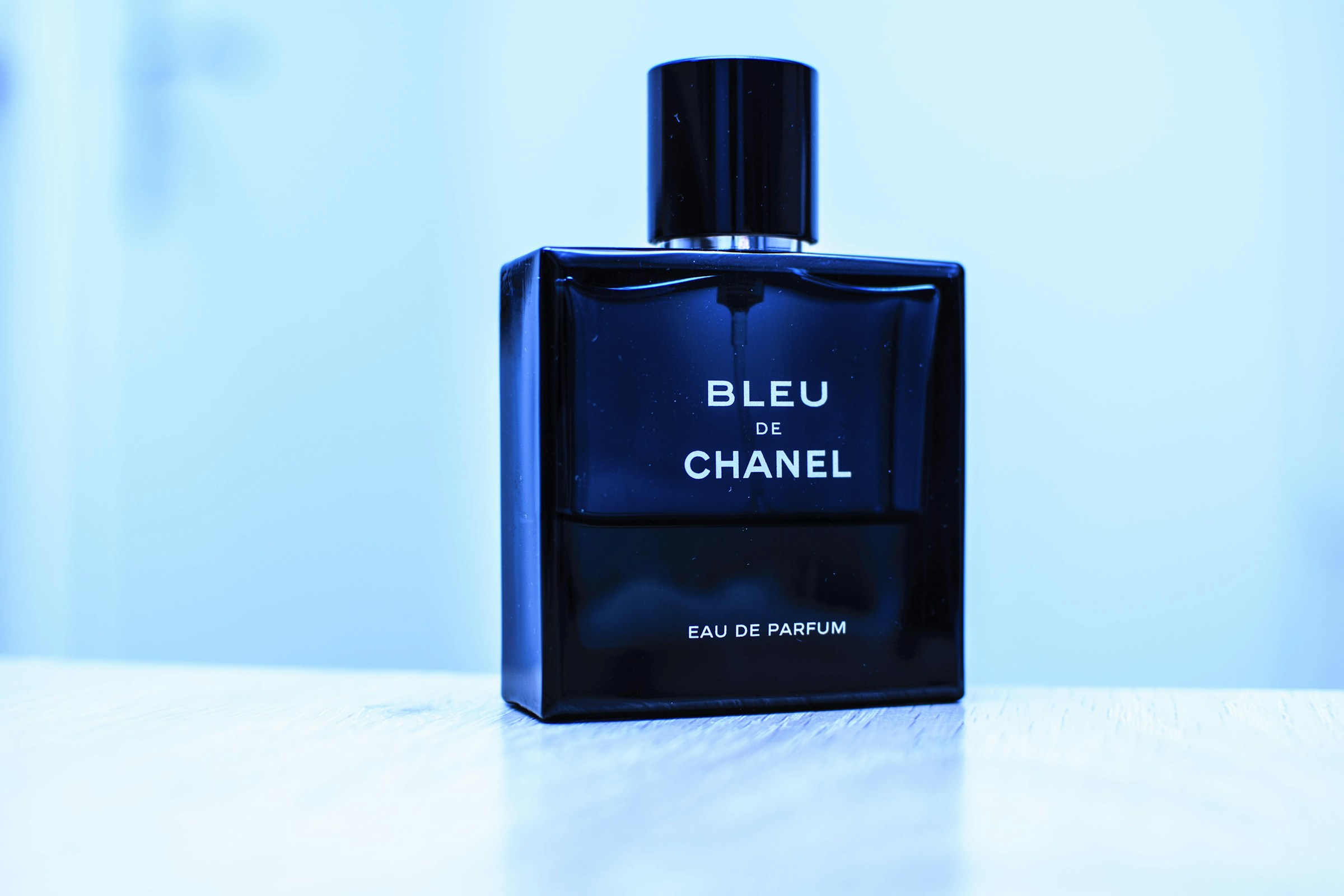
El ejemplo más claro fue el frasco de perfume. La fuente era pequeña, pero la silueta de la botella, la tapa, el brillo del vidrio y la sombra de la mesa eran legibles. Después de la ampliación, se volvió utilizable para un bloque de productos de Shopify, un héroe de página de destino o un pequeño cultivo publicitario.
El segundo caso útil fue el retrato en sepia. Los escaneos antiguos a menudo tienen rostros y detalles de ropa que son suaves pero aún presentes. La ampliación ayudó a mejorar los rostros, los sombreros y los bordes de las telas sin convertir la imagen en una escena diferente.
El pixel art se comportó de manera diferente. El objetivo no era el realismo fotográfico. El objetivo era mantener el aspecto de bloques y al mismo tiempo darle al archivo la resolución suficiente para un póster o una vista previa de impresión. Por eso es más importante comprobar el resultado al 100% que juzgarlo a partir de una miniatura.
Aquí está la regla simple que uso antes de presionar el nivel superior:
- El tema es claro: Puedo describir el objeto principal en una oración.
- Bordes presentes: el contorno es suave, no destruido.
- Sin texto roto: las etiquetas, los logotipos o la tipografía ya no son una tontería.
- Vale la pena conservar la composición: Seguiría usando el recorte si fuera más nítido.
Si uno de ellos falla, normalmente lo regenero.
El flujo de trabajo de 10 minutos
Comience con una imagen, no con un lote. El trabajo por lotes es más rápido sólo después de saber que la configuración funciona para ese estilo visual.
- Cargue el archivo más pequeño que realmente desee conservar. Dale una pasada a 2x antes de saltar a 4x.
- Verifique tres áreas: ojos o bordes del producto, texto pequeño o etiquetas y transiciones de sombras.
- Si el resultado se ve bien, descárguelo y ejecute una exportación más ligera a través de Comprimir imagen.
- Si el sujeto necesita un fondo más limpio, mueva la misma imagen a Eliminar fondo.
- Si solo una marca distrae, use Eliminar objeto antes de la exportación final.
Aquí es donde la mayoría de la gente pierde el tiempo: mejoran una mala imagen tres veces en lugar de corregir la razón por la que se ve mal.
Pruebe el mismo flujo de trabajo de mejora
Cargue una pequeña foto del producto, renderizado AI, póster o escaneo antiguo. Inspeccione el resultado antes de comprometerse con el camino final completo.
Qué no mejorar
No utilice la mejora de escala para ocultar un producto incorrecto. Si falta la pata de la silla, se inventa la etiqueta de una botella o una cara tiene una geometría extraña, la versión más grande sólo hace que el problema sea más fácil de ver.
No juzgues desde una vista previa social. Abra el archivo en tamaño completo. Las imágenes de productos fallan en los bordes: manijas, vidrio transparente, cadenas de joyería, suelas de zapatos, cabello y etiquetas.
No te saltes la compresión. Una imagen de 2400 px suele ser demasiado pesada para una página si la exportas sin cuidado. El paso final debería ser más ligero, no sólo más grande.
El camino final que se siente natural
Una buena imagen rara vez necesita sólo una acción. El camino práctico suele ser:
| Problema inicial | Mejor próximo paso |
|---|---|
| Foto de producto pequeña pero útil | Ampliar y luego comprimir |
| Buen tema con fondo desordenado | Eliminar el fondo y luego mejorar |
| Imagen fuerte con una marca que distrae | Eliminar objeto y luego mejorar |
| La imagen terminada es demasiado pesada | Comprimir imagen |
El punto no es hacer un archivo más grande. El punto es crear un archivo que realmente puedas enviar.
Si tiene una imagen pequeña abierta en este momento, comience con el escalador. Si el tema sobrevive a la primera pasada, continúa avanzando por las herramientas de acabado hasta que esté listo para la página, publicación o presentación.
Preguntas frecuentes
¿Necesito tarjeta para probar GPT Image2 Studio?
No. Cada cuenta nueva empieza con 30 credits al registrarse y desbloquea otros 30 tras la primera imagen generada con éxito. Los planes de pago solo entran si quieres superar el límite gratuito.
¿Puedo usar comercialmente las imágenes generadas?
Sí. Todos los planes, incluidos los credits gratuitos iniciales, incluyen derechos comerciales completos. Úsalas en anuncios, vende productos, imprime merchandising y publica en cualquier plataforma. Sin marca de agua y sin atribución obligatoria.
¿Qué modelo conviene para cada tarea?
Los anuncios hero y creatividades con mucho texto encajan con GPT Image 1.5 high. Producto y textura macro encajan con Nano Banana Pro. Iteración social en volumen encaja con Nano Banana 2. Bocetos rápidos y moodboards encajan con Z Image. El espacio de trabajo puede enviar un mismo prompt a todos.
¿Cuánto tarda una generación?
Z Image suele responder en unos 10 segundos. Nano Banana 2 suele tardar de 15 a 20 segundos. Nano Banana Pro y GPT Image 1.5 high suelen tardar de 30 a 45 segundos en calidad estándar y hasta cerca de 1 minuto en 4K high quality.
¿Qué diferencia hay entre GPT Image 1.5 high y Nano Banana 2?
GPT Image 1.5 high es más fuerte para texto dentro de imágenes y creatividad publicitaria premium. Nano Banana 2 es más rápido y económico. En producción, compara ambos con el mismo prompt antes de elegir la imagen final.
¿Puedo editar una imagen existente en lugar de generar desde cero?
Sí. Sube una imagen de referencia y continúa con imagen a imagen, ediciones con máscara, quitar fondo, limpiar objetos o comprimir dentro del mismo flujo.
Deja de adivinar el modelo.
Ejecuta los tres.
Enviamos tu prompt a GPT Image 1.5 high, Nano Banana 2, Z Image y más: mismo espacio, mismo prompt, comparación ciega lado a lado. 30 credits al registrarte, otros 30 tras tu primera imagen exitosa y derechos comerciales en todos los planes.
30 + 30
Credits gratis
5+
Modelos SOTA
30s
Hasta el primer render