Testei 6 imagens reais: quando vale usar um ampliador de imagem com IA
Exemplos reais de ampliação com IA para produto, retrato antigo, pixel art, anime e baixa luz, com critérios para saber quando ampliar.

Sarah Thompson
·4 min read
Uma imagem minúscula não é automaticamente uma imagem ruim. A verdadeira questão é se ele ainda contém estrutura suficiente para a recuperação de um upscaler.
Testei seis arquivos reais no GPTIMG em maio de 2026: uma foto do produto, um retrato vintage, pixel art, uma foto antiga de família, uma foto de segurança com pouca luz e uma parede de pôsteres de anime. Os resultados úteis tinham uma coisa em comum: o original já tinha um assunto claro, mesmo quando era pequeno ou comprimido.
TL;DR: upscale quando a imagem tem um assunto claro e falta de resolução. Regenere quando a composição, anatomia, texto ou formato do produto já estiver errado.
Os casos que melhoraram
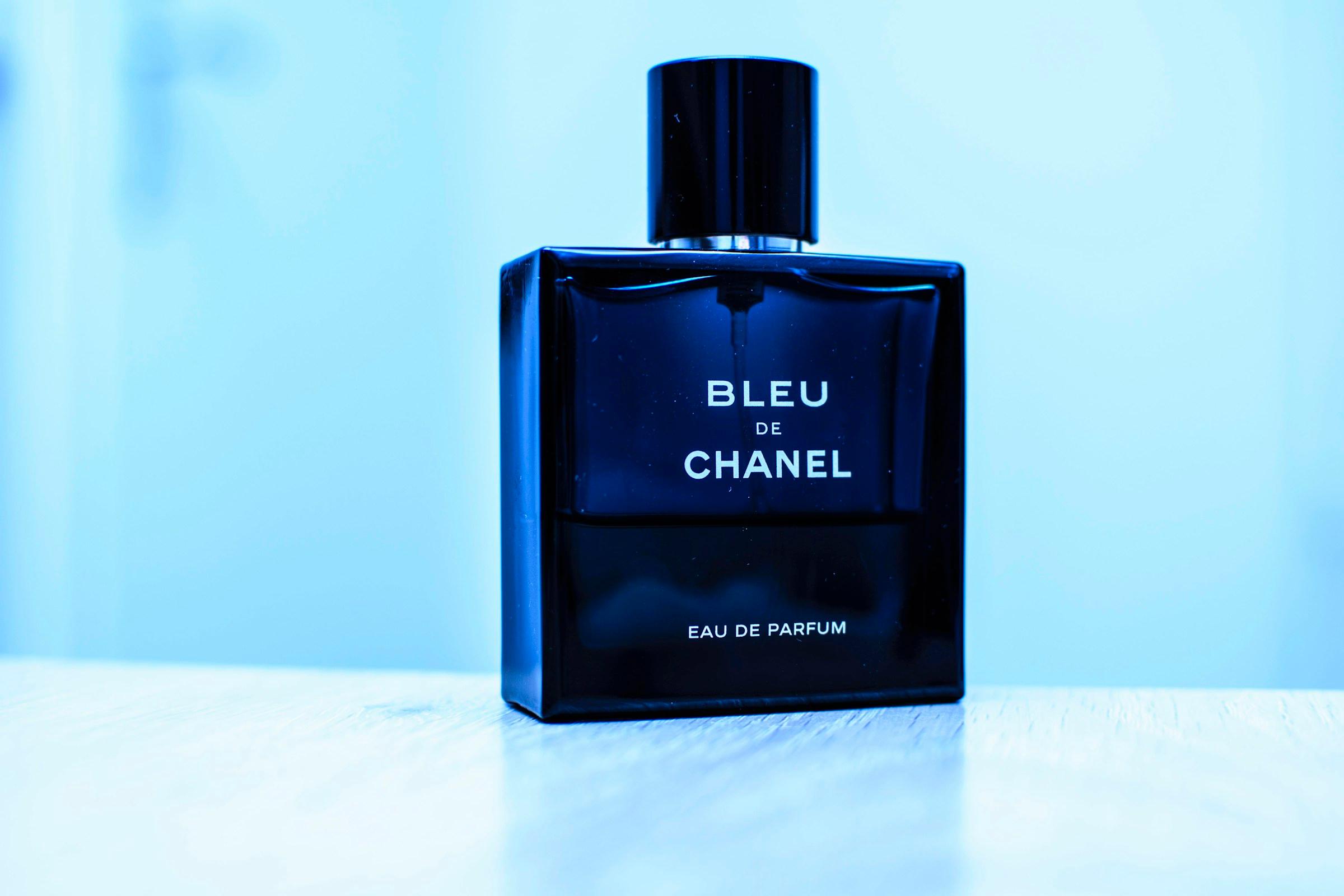
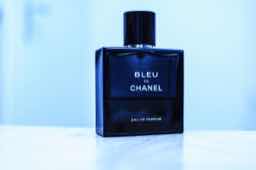
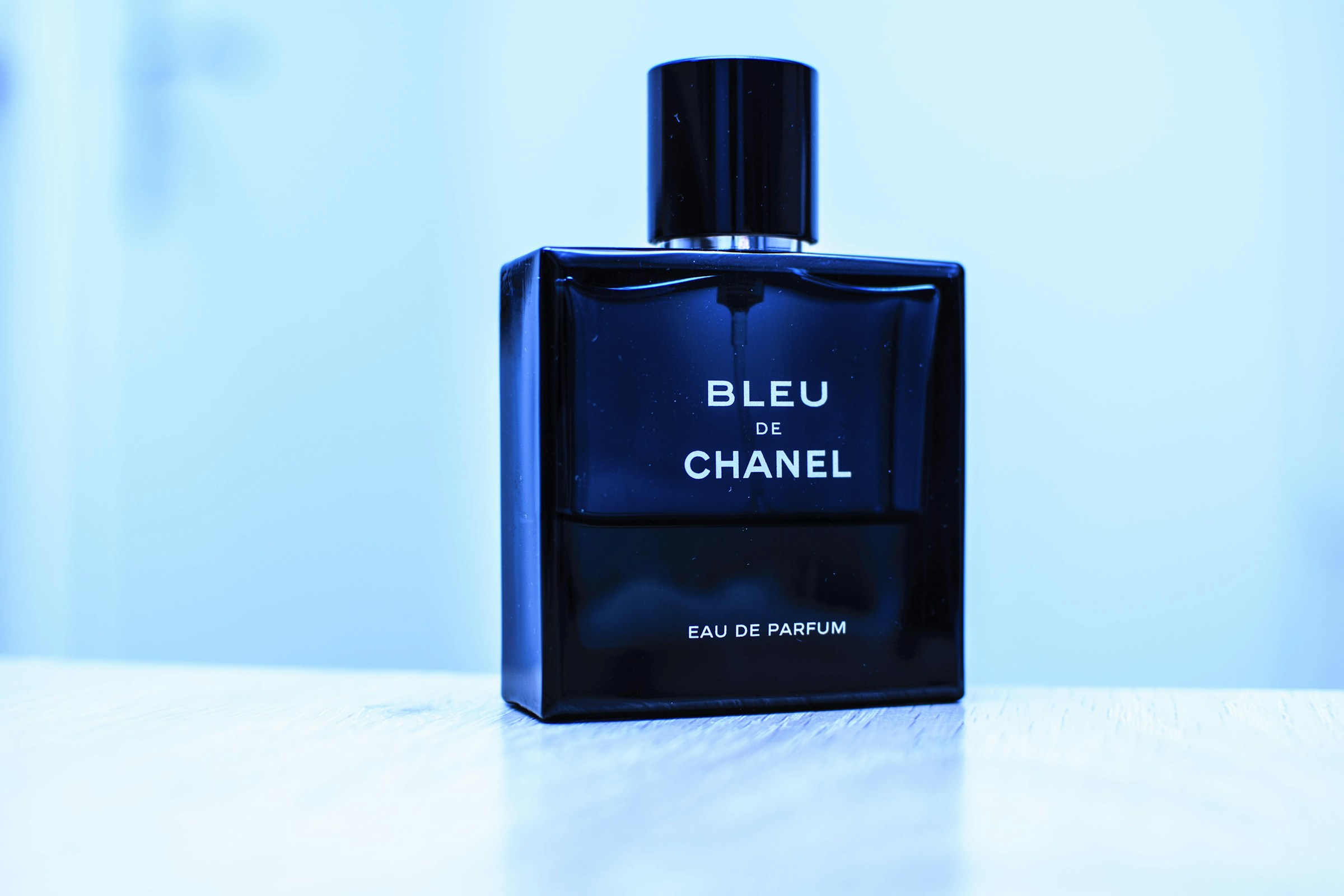
O exemplo mais forte foi o frasco de perfume. A fonte era pequena, mas a silhueta da garrafa, a tampa, o destaque do vidro e a sombra da mesa eram legíveis. Após o aumento de escala, ele se tornou utilizável para um bloco de produto do Shopify, um herói da página de destino ou um pequeno corte de anúncio.
O segundo caso útil foi o retrato sépia. Digitalizações antigas geralmente apresentam rostos e detalhes de roupas suaves, mas ainda presentes. O upscaling ajudou os rostos, chapéus e bordas dos tecidos sem transformar a imagem em uma cena diferente.
Pixel art se comportou de maneira diferente. O objetivo não era o realismo fotográfico. O objetivo era manter a aparência em bloco e ao mesmo tempo dar ao arquivo resolução suficiente para um pôster ou visualização de impressão. É por isso que verificar o resultado em 100% é mais importante do que julgá-lo por uma miniatura.
Aqui está a regra simples que uso antes de pressionar o upscale:
- O assunto está claro: Consigo descrever o objeto principal em uma frase.
- As bordas estão presentes: o contorno é suave, não destruído.
- Sem texto quebrado: rótulos, logotipos ou tipografia já não são bobagens.
- Vale a pena manter a composição: Eu ainda usaria o corte se fosse mais nítido.
Se um deles falhar, geralmente eu me regenero.
O fluxo de trabalho de 10 minutos
Comece com uma imagem, não um lote. O trabalho em lote só é mais rápido depois que você sabe que as configurações funcionam para aquele estilo visual.
- Carregue o menor arquivo que você realmente deseja manter. Dê uma passada em 2x antes de pular para 4x.
- Verifique três áreas: olhos ou bordas do produto, pequenos textos ou rótulos e transições de sombra.
- Se a saída parecer correta, baixe-a e execute uma exportação mais leve por meio de Compactar imagem.
- Se o assunto precisar de um fundo mais limpo, mova a mesma imagem para Remover fundo.
- Se apenas uma marca distrair, use Remover objeto antes da exportação final.
É aqui que a maioria das pessoas perde tempo: elas aprimoram uma imagem ruim três vezes em vez de corrigir o motivo pelo qual ela parece ruim.
Experimente o mesmo fluxo de trabalho de upscaling
Carregue uma pequena foto do produto, renderização de IA, pôster ou digitalização antiga. Inspecione o resultado antes de se comprometer com o caminho de acabamento completo.
O que não fazer upgrade
Não use upscaling para ocultar um produto errado. Se a perna da cadeira estiver faltando, um rótulo de garrafa for inventado ou uma face tiver uma geometria estranha, a versão maior apenas tornará o problema mais fácil de ver.
Não julgue a partir de uma prévia social. Abra o arquivo em tamanho real. As imagens dos produtos falham nas bordas: alças, vidro transparente, correntes de joias, solas de sapatos, cabelos e etiquetas.
Não pule a compactação. Uma imagem de 2.400 px costuma ser muito pesada para uma página se você exportá-la sem cuidado. A etapa final deve ser mais leve, não apenas maior.
O caminho final que parece natural
Uma boa imagem raramente precisa de apenas uma ação. O caminho prático geralmente é:
| Problema inicial | Melhor próximo passo |
|---|---|
| Foto de produto pequena, mas útil | Aprimore e depois comprima |
| Bom assunto com fundo bagunçado | Remova o fundo e aprimore |
| Imagem forte com uma marca perturbadora | Remova o objeto e, em seguida, aprimore |
| A imagem finalizada está muito pesada | Compactar imagem |
A questão não é fazer um arquivo maior. O objetivo é criar um arquivo que você possa realmente enviar.
Se você tiver uma imagem pequena aberta agora, comece com o upscaler. Se o assunto sobreviver à primeira passagem, continue avançando nas ferramentas de acabamento até que esteja pronto para a página, postagem ou apresentação.
Perguntas frequentes
Preciso de cartão de crédito para testar o GPT Image2 Studio?
Não. Toda nova conta começa com 30 credits ao se cadastrar e libera mais 30 após a primeira imagem gerada com sucesso. Planos pagos só entram se você quiser passar do limite gratuito.
Posso usar as imagens geradas comercialmente?
Sim. Todos os planos, incluindo os credits gratuitos iniciais, incluem direitos comerciais. Use em anúncios, venda produtos, imprima em merchandise e publique em qualquer plataforma. Sem marca d’água e sem atribuição obrigatória.
Qual modelo devo usar para cada tarefa?
Anúncios hero e criativos com muito texto combinam com GPT Image 1.5 high. Produto e textura macro combinam com Nano Banana Pro. Iteração social em volume combina com Nano Banana 2. Rascunhos rápidos e moodboards combinam com Z Image. O workspace pode enviar um prompt para todos eles.
Quanto tempo leva uma geração?
Z Image costuma responder em cerca de 10 segundos. Nano Banana 2 geralmente leva 15 a 20 segundos. Nano Banana Pro e GPT Image 1.5 high costumam levar 30 a 45 segundos em qualidade padrão e até cerca de 1 minuto em 4K high quality.
Qual é a diferença entre GPT Image 1.5 high e Nano Banana 2?
GPT Image 1.5 high é mais forte para texto dentro da imagem e criativos premium de anúncio. Nano Banana 2 é mais rápido e econômico. Em produção, compare ambos com o mesmo prompt antes de escolher a imagem final.
Posso editar uma imagem existente em vez de gerar do zero?
Sim. Envie uma imagem de referência e continue com imagem-para-imagem, edições mascaradas, remoção de fundo, limpeza de objetos ou compressão no mesmo fluxo.
Pare de adivinhar o modelo.
Execute os três.
Enviamos seu prompt para GPT Image 1.5 high, Nano Banana 2, Z Image e outros — mesmo workspace, mesmo prompt, comparação cega lado a lado. 30 credits no cadastro, mais 30 após a primeira imagem bem-sucedida e direitos comerciais em todos os planos.
30 + 30
Credits grátis
5+
Modelos SOTA
30s
Até o primeiro render