图片压缩别只看文件大小,先保证肉眼看不出损伤
用真实压缩案例讲清楚商品图、博客图、AI 生成图和网页素材怎么压缩:文件变小,但画质不能明显变差。

David Chen
·1 min read
一张图再好看,文件太大也会拖慢页面。
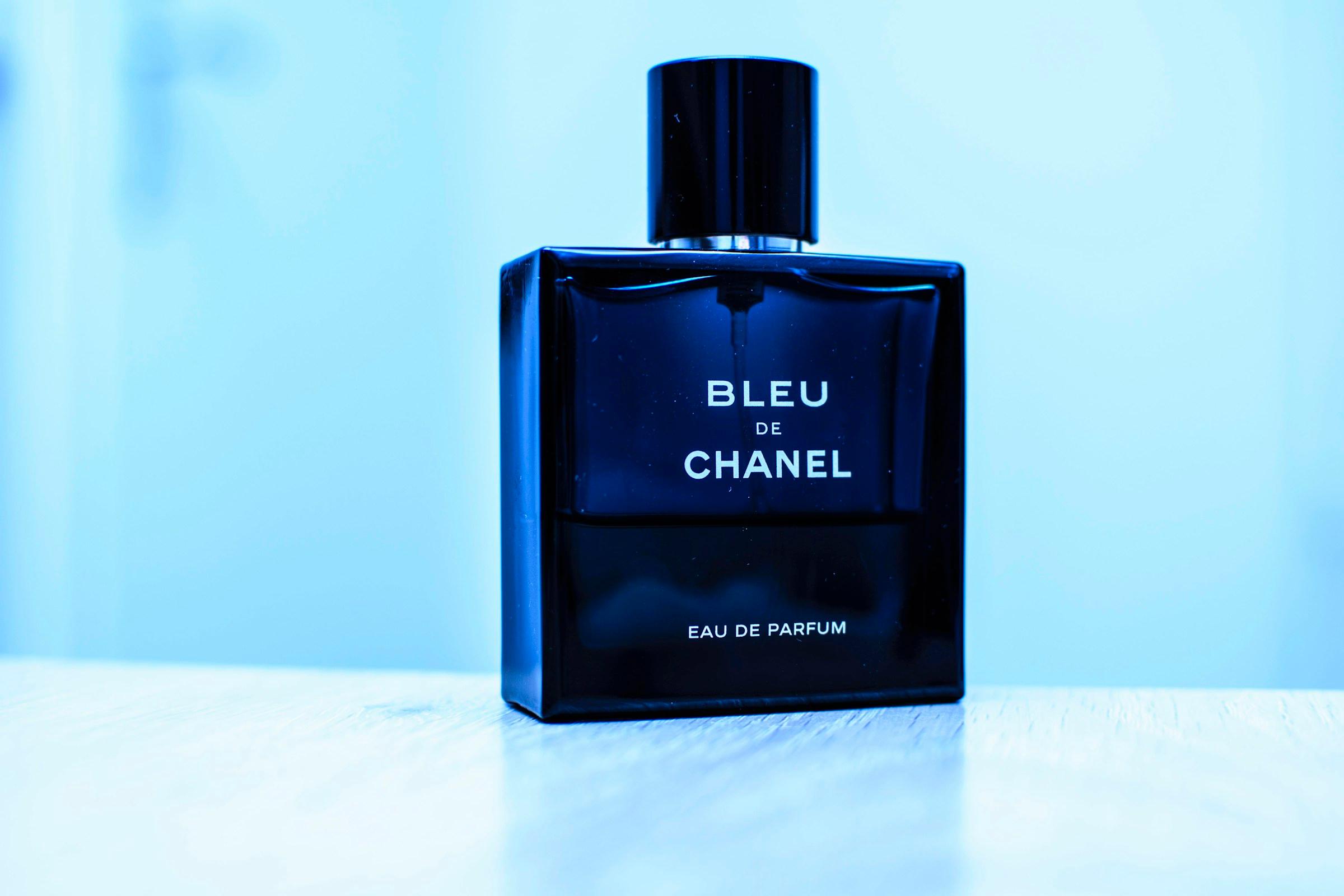
我在 2026 年 5 月用 GPTIMG 的图片压缩流程试了 6 张真实图片。目标不是把文件压到最小,而是在肉眼看不出明显损伤的前提下,让图片更适合上传网站、博客、商品页和活动页。
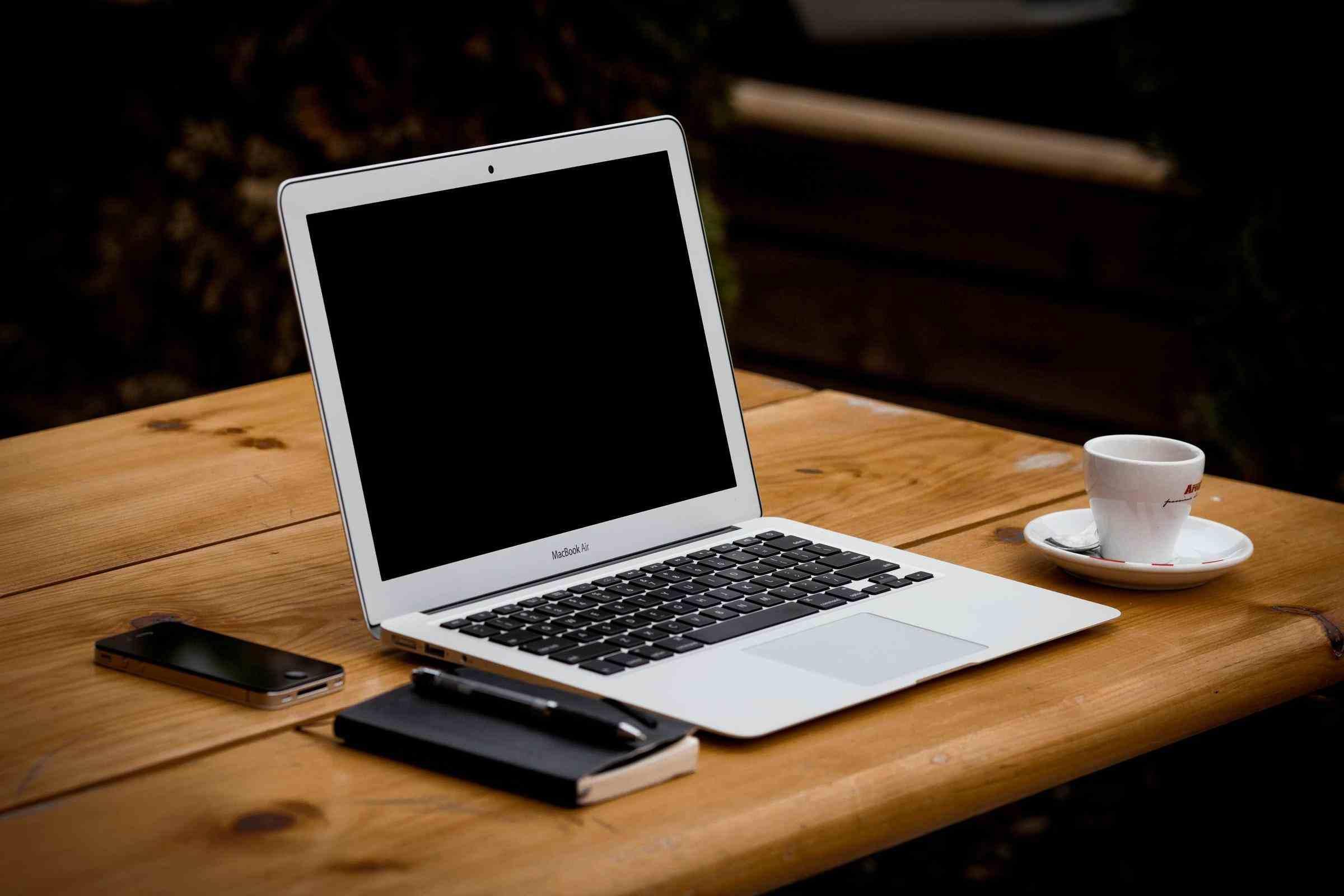
其中一张笔记本图片从约 320 KB 压到 100 KB,一张室内图从约 504 KB 压到 140 KB,一张较大的导出图从约 764 KB 压到 204 KB。单张看起来不夸张,但一个页面有 12 张图时,差距就很明显。
不要追求最小文件。追求“足够小,并且看起来仍然专业”。
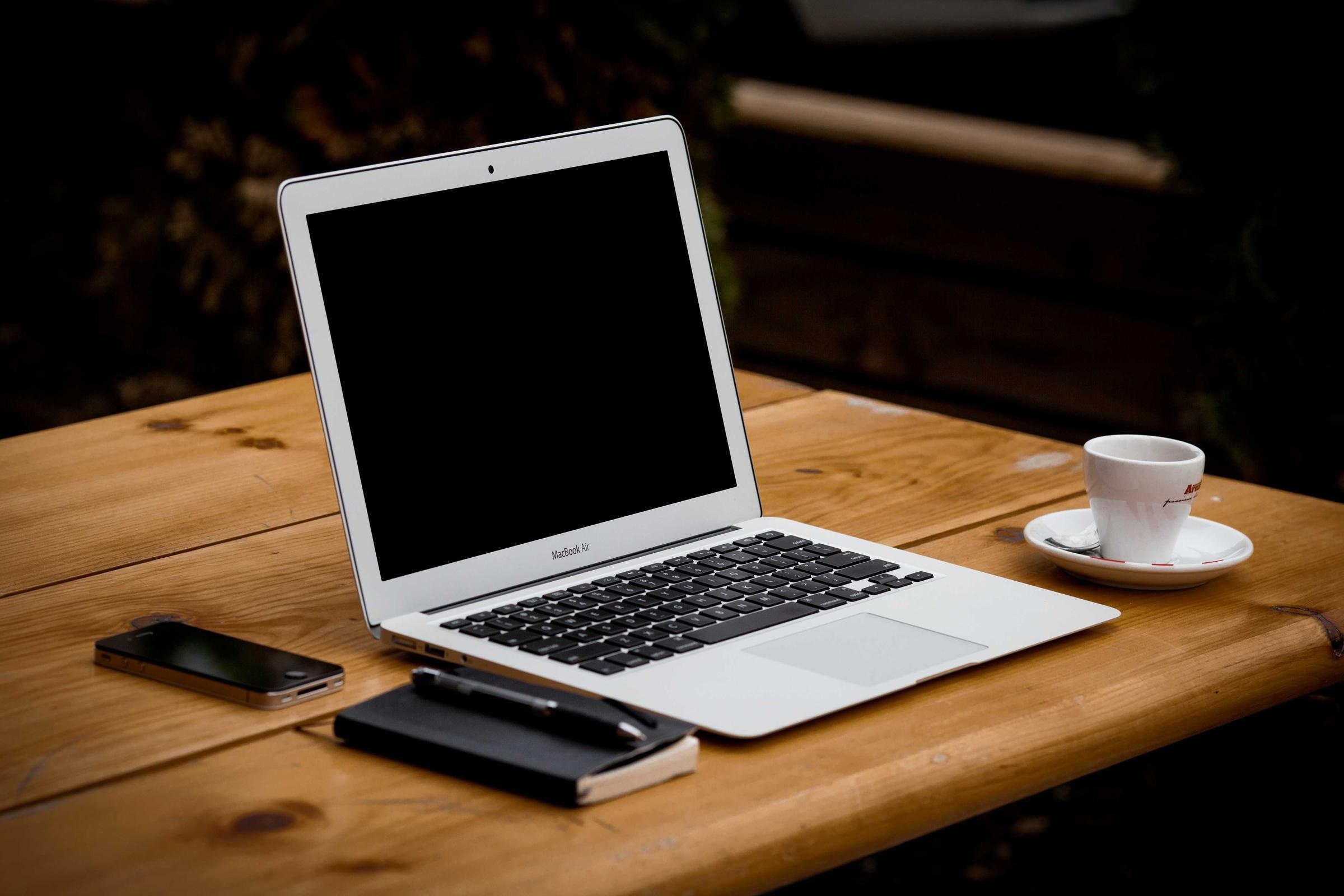
压缩前先看图片类型
不同图片不能用同一个设置。
白底商品图、人物图、博客配图、网页 Banner、社交封面,对画质的要求不一样。
我会先问 3 个问题:
- 这张图用在哪里:首屏、商品卡片、正文配图、邮件还是社交分享?
- 图里有没有小字、脸、玻璃、布料、渐变或 Logo?
- 原图是刚导出的,还是已经被压缩过一次?
如果有商品标签、小字、人脸,我会保守一点。如果是比较复杂的生活场景图,通常可以压得更狠一些。
正确顺序:最后再压缩
压缩应该放在最后,不要一开始就做。
- 先完成图片:生成、去背景、擦除、放大。
- 打开 图片压缩。
- 先从 80% 左右的视觉质量开始。
- 下载或预览后看大图。
- 如果边缘、文字、人脸都没问题,再尝试更低一点。
- 保留你愿意上线的最小版本。
一定要看大图。
压缩问题最容易出现在小字边缘、皮肤渐变、商品标签、玻璃高光和暗部阴影里。
上线前先把图片变轻
适合在高清放大、去背景、擦除物体之后,把最终图片压到更适合网页加载的大小。
我常用的起点
| 图片类型 | 建议起点 | 重点检查 |
|---|---|---|
| 商品首图 | 80-90% | 标签、玻璃、边缘、阴影 |
| 博客配图 | 70-85% | 人脸、文字、渐变 |
| 商品列表缩略图 | 65-80% | 主体形状和颜色 |
| 社交封面 | 75-85% | 标题是否清楚 |
这不是死规则。
它只是一个比较安全的起点。
常见错误
还没修图就先压缩。 先压缩再放大或擦除,可能会把压缩痕迹放大。
所有图都用同一个质量。 人像、截图、商品渲染图的要求不一样。
只在电脑上看。 手机上文字和细节更容易糊。
文件命名混乱。 原图、压缩版、最终版最好分清楚,不然团队很容易传错。
压缩是交付的一部分
图片压缩没有生成图、高清放大那么有存在感。
但它决定了图片能不能顺利放到页面上。
如果你已经做完一张商品图、透明 PNG、海报图或封面图,不要停在又大又重的导出文件。压缩一遍,看大图,留下那个“更轻但仍然好看”的版本。
常见问题
试用 GPT Image2 Studio 需要银行卡吗?
不需要。新账号注册即可获得 30 点数,首次成功生成后还能再解锁 30 点数。只有需要更多用量时才需要选择付费方案。
生成图片可以商用吗?
可以。包括免费启动点数在内,每个档位都包含商用授权。可用于广告、商品页、印刷物和社媒内容,无水印,也不强制署名。
不同模型适合什么任务?
广告主视觉和含文字创意优先用 GPT Image 1.5 high;商品质感和微距细节适合 Nano Banana Pro;大量社媒迭代适合 Nano Banana 2;快速草图和情绪板可以用 Z Image。工作台可以让同一个提示词同时跑多个模型。
单张生成通常需要多久?
Z Image 通常约 10 秒返回;Nano Banana 2 约 15 到 20 秒;Nano Banana Pro 和 GPT Image 1.5 high 标准质量通常 30 到 45 秒,4K 高质量可能接近 1 分钟。
GPT Image 1.5 high 和 Nano Banana 2 有什么差别?
GPT Image 1.5 high 更适合图中文字和高要求广告创意;Nano Banana 2 更快,成本也更低。实际生产中建议同一提示词并排比较,再选最稳的结果。
可以编辑已有图片吗?
可以。上传参考图后,可以做图生图、局部重绘、去背景、擦除和压缩,让同一张图继续完成后续交付。