GPT Image2
真实案例拖动分割线检查细节
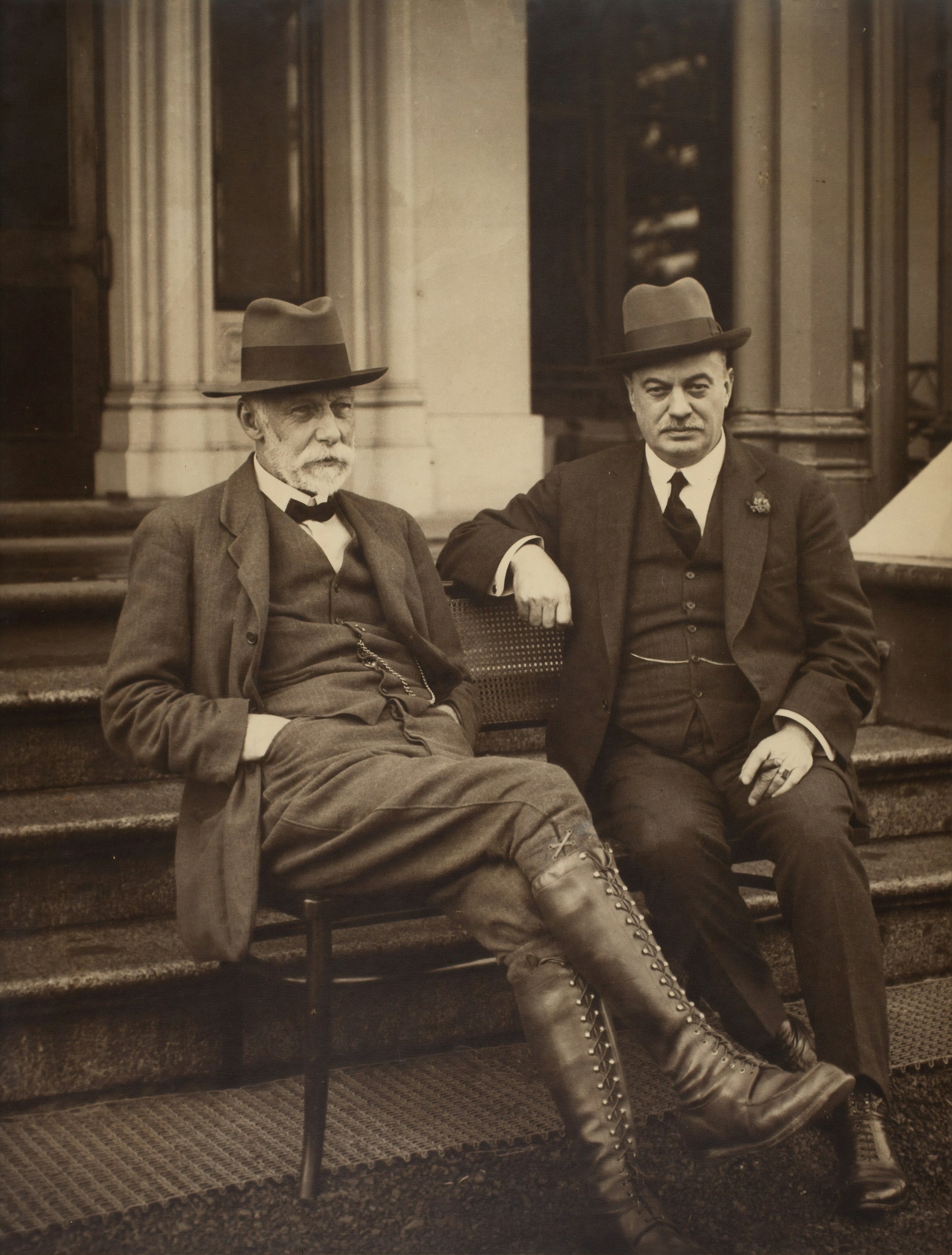
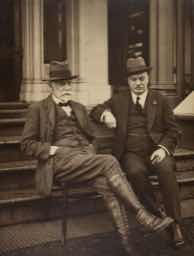
拖动分割线检查细节
Sharp 2400 px portrait
Tiny 194 px scan
生成后的高清化
AI 图片高清放大在线工具
把低清生成图或上传图片放大到更适合广告、商品页和海报的尺寸,并继续去背景、擦除瑕疵或压缩导出。
开始高清放大
上传生成图、商品图、海报或头像。
暂时没有图片?先看这些真实案例
输入
JPG, PNG, WebP, HEIC
输出
PNG, JPG, WebP
第一次免费处理按正常队列返回。
适合
适合主体已经正确、但尺寸太小,无法用于广告、商品页或打印预览的图片。
先检查
如果结构、文字标签或商品形状已经错误,先重新生成,不要直接放大。
下一步
细节稳定后,再压缩最终文件,或继续去背景用于商品版式。
2x 或 4x 放大
快速或高质量模式
照片、商品图或插画预设
案例
上传前先看清晰度提升是否匹配你的图片
每个案例都会把低清来源和高清输出放在一起,让你判断这个工具是否适合你的图片类型。
更清晰 4096 px
拖动对比
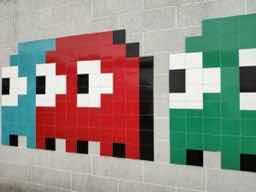
Clean 2400 px artwork
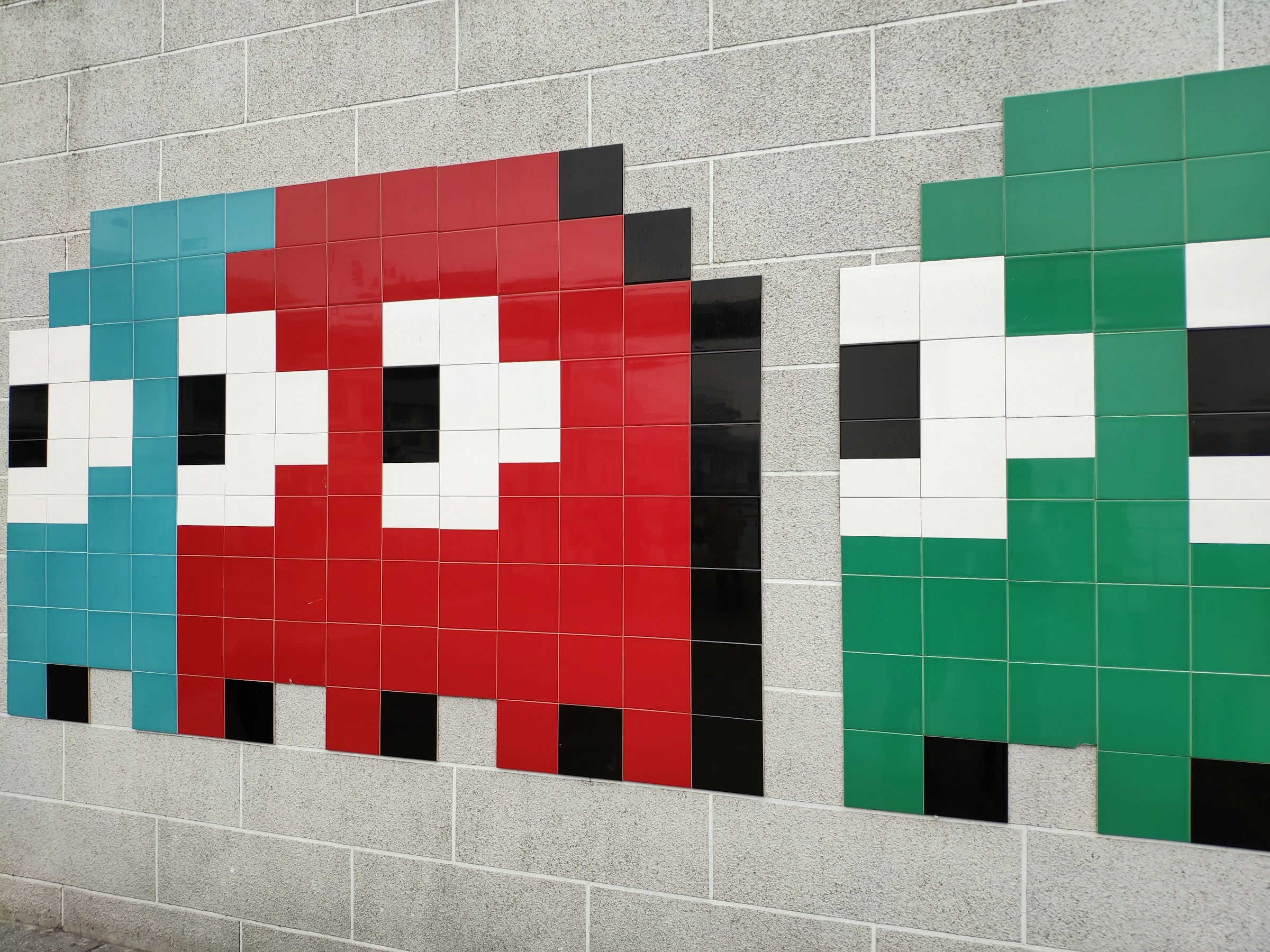
Pixelated 256 px source
Bring pixel art to poster size
Use this when a small game, icon, or retro visual needs to survive a larger crop.
更清晰 4096 px
拖动对比
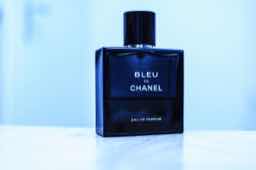
Sharper product detail
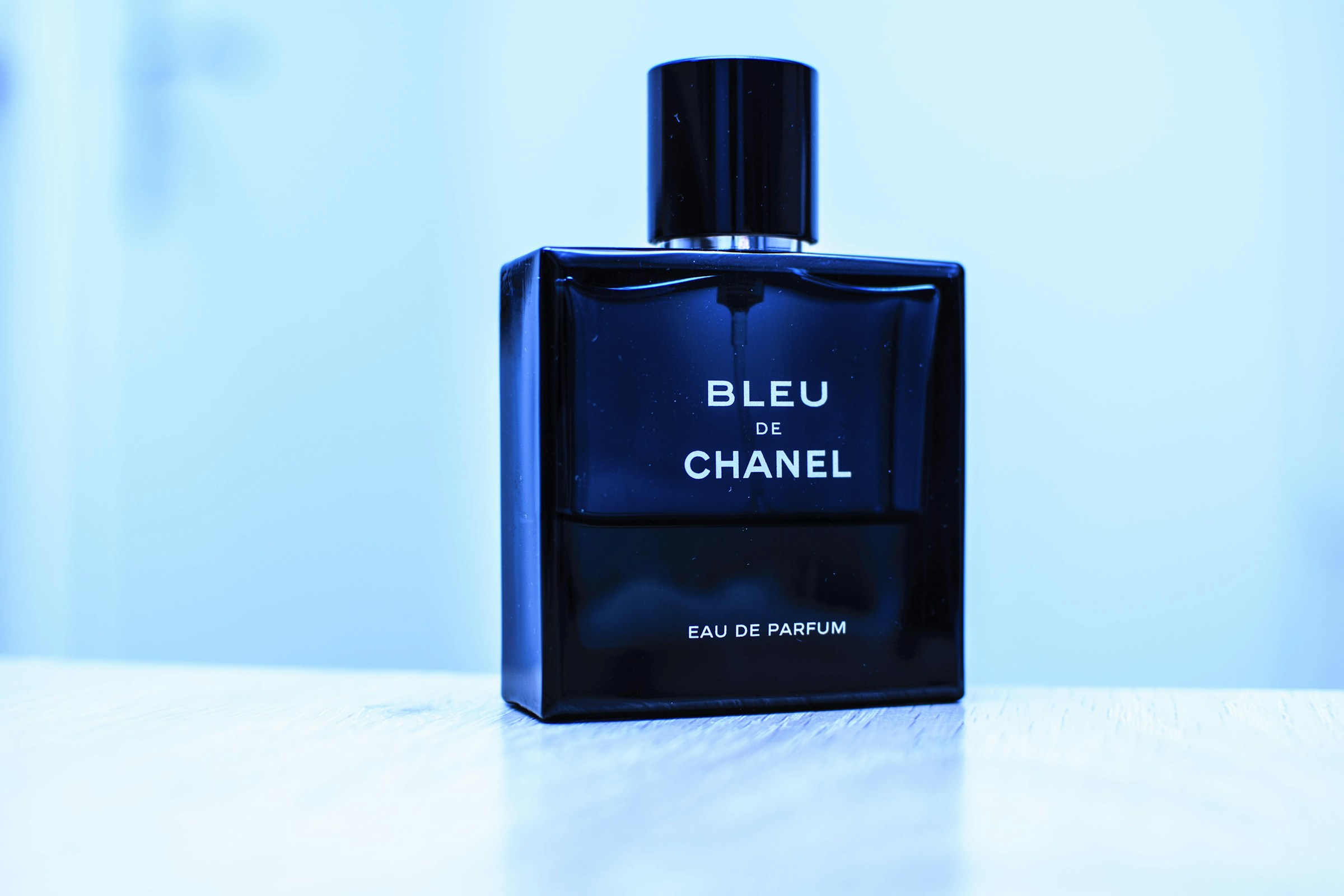
Small compressed product shot
Make a product photo feel premium
Perfume glass, cap edges, and highlights become easier to use in a store hero or ad.
更清晰 4096 px
拖动对比
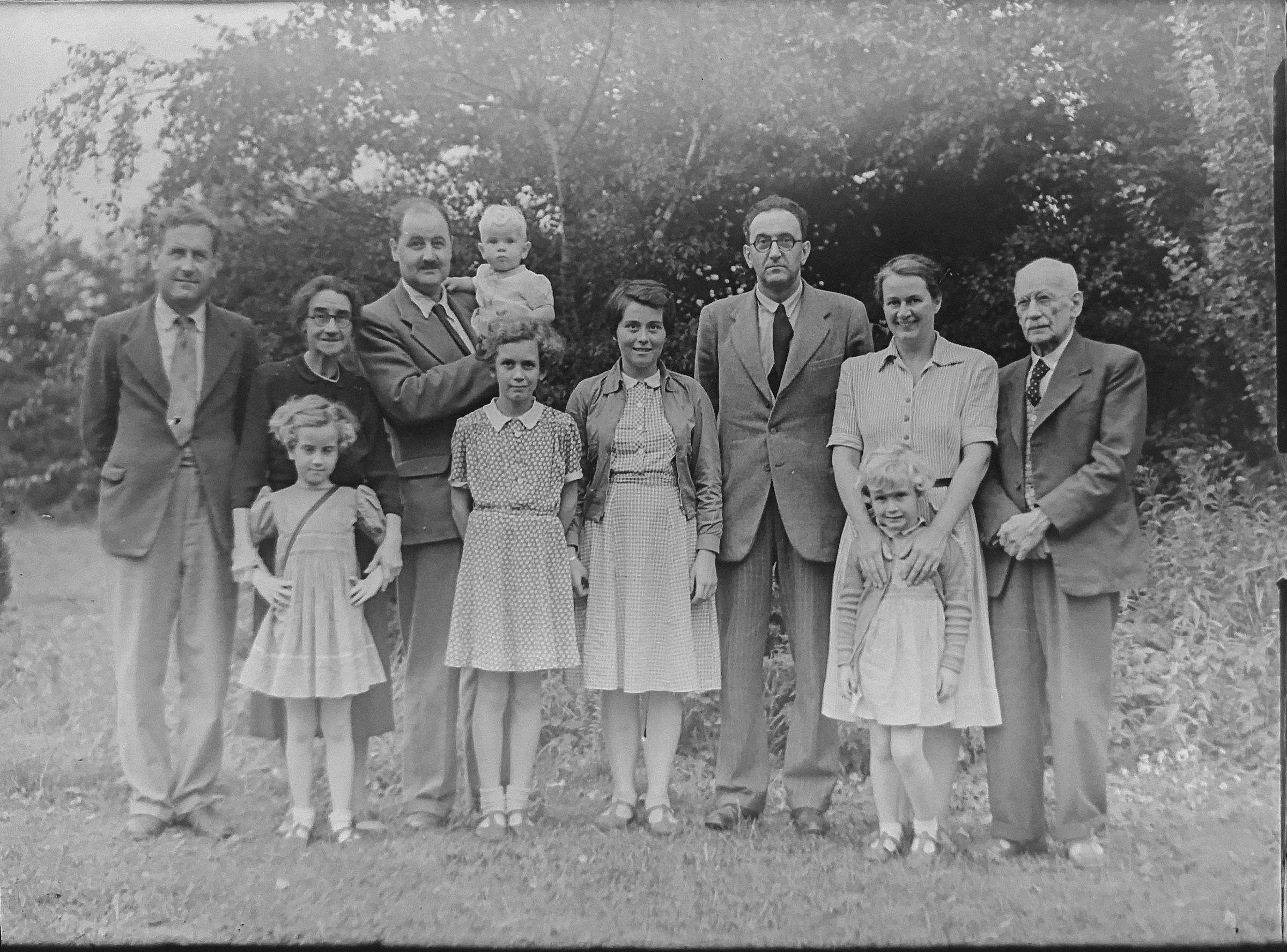
Restored photo texture
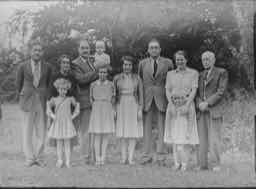
Low-detail family scan
Bring old family photos back to life
A restoration-style example makes the value clear without needing technical explanation.
更清晰 4096 px
拖动对比
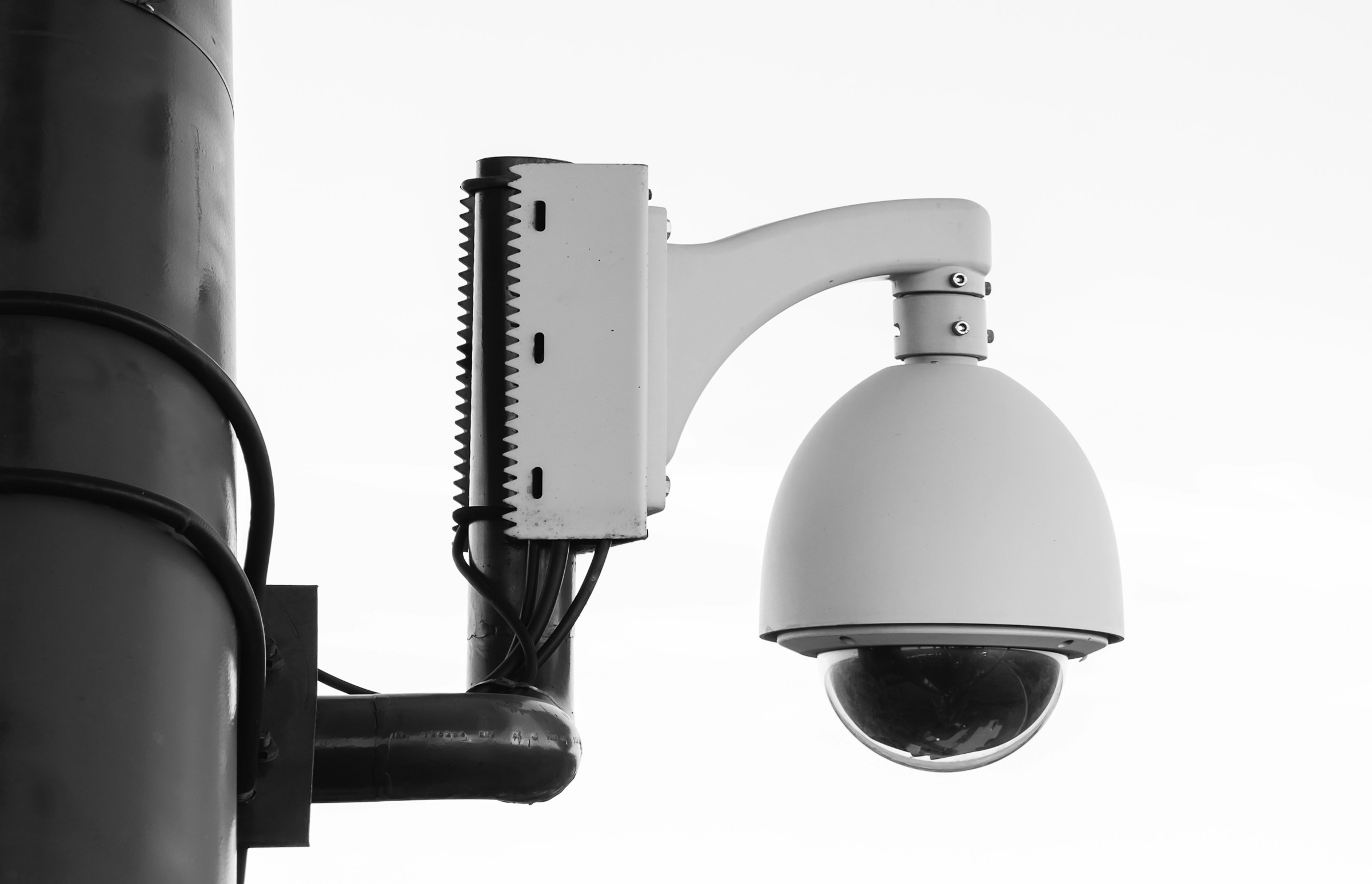
Readable monochrome detail
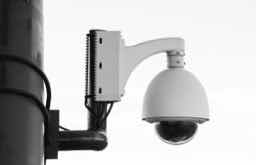
Blurry surveillance frame
Clean up a security still
Low-light black-and-white frames need stronger contrast and more usable edges.
更清晰 4096 px
拖动对比
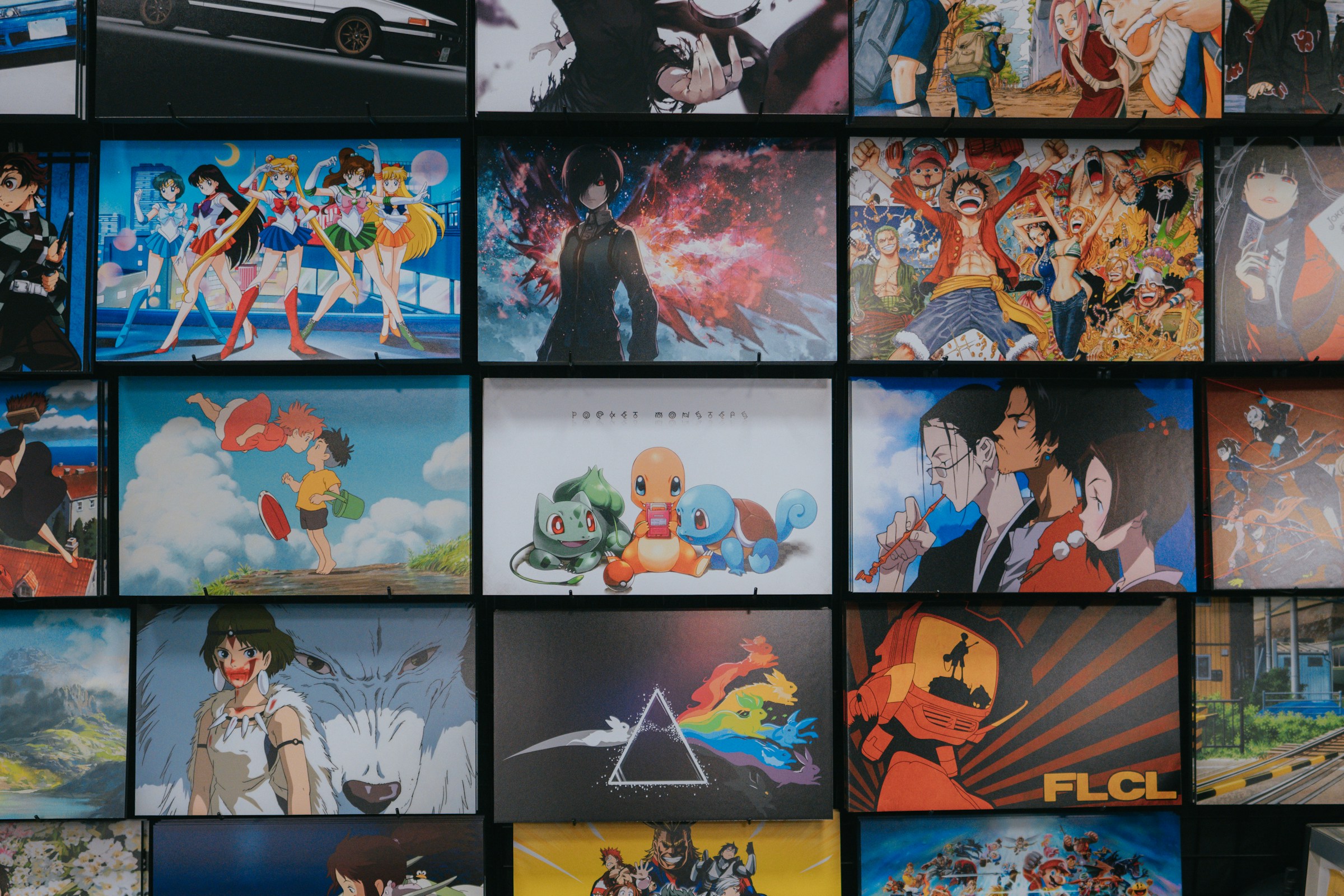
Crisp illustration detail
Compressed anime wall
Upscale anime posters to 4K
Colorful illustration examples make the tool feel useful for fans, creators, and print layouts.
使用场景
不是一次性小工具,而是生成后的下一步
每个页面都围绕搜索意图展开,同时告诉用户同一张图还能继续做什么。
需要最终交付尺寸的 AI 生成图
先用生成模型快速出草稿,再把最好的那张放大到广告、落地页和高清裁切可用的尺寸。
尺寸偏小的商品图
在去背景或压缩前给商品图更多像素空间,方便商品页、目录和广告使用。
需要细节检查的海报和封面
在交给客户或发布前检查文字、纹理和小元素是否足够清楚。
关联工具
一张成品图,通常还差一步
第一次处理完成后,同一张图可以继续在 GPTIMG 里放大、去背景、擦除或压缩。
工作流
常见收尾路径
这些组合是用户在生成或上传图片后最自然会继续做的事。
可信边界
边界说清楚,工具才更可信
每个页面都说明功能会改变什么、支持哪些格式、是否消耗 credits,以及什么时候应该接着用另一个工具。
AI 编辑开始前会展示本次消耗。
后端任务失败时应退回对应 credits。
请上传你拥有或有权修改的图片。
1
上传图片
选择需要更高清的生成图、商品图、人像、海报或其他图片。
2
选择输出方向
日常素材用快速放大,最终广告或商品图可选择更重细节的处理。
3
继续完成同一张图
结果可以继续去背景、擦除瑕疵或压缩导出,不用换工具重新上传。
应该先放大还是先去背景?
商品图通常先去背景再放大,边缘更容易检查。海报和 AI 艺术图如果要看细节,可以先放大。
放大后还能继续压缩吗?
可以。放大会增加像素和文件体积,所以压缩通常是发布前的最后一步。
哪些图片更适合高清放大?
商品图、人像、海报、AI 生成图和社媒素材更适合。非常模糊的图可能还需要擦除或重新生成。