商品图去背景别只看透明 PNG,边缘自然才是真的能用
用真实商品图、人像和样机案例讲清楚 AI 去背景的工作流:透明 PNG 检查、白底黑底预览、后续放大、擦除和压缩。

David Chen
·2 min read
透明 PNG 不是终点。
真正能用的抠图,是放到白底、黑底、广告背景、详情页卡片里都不出戏。
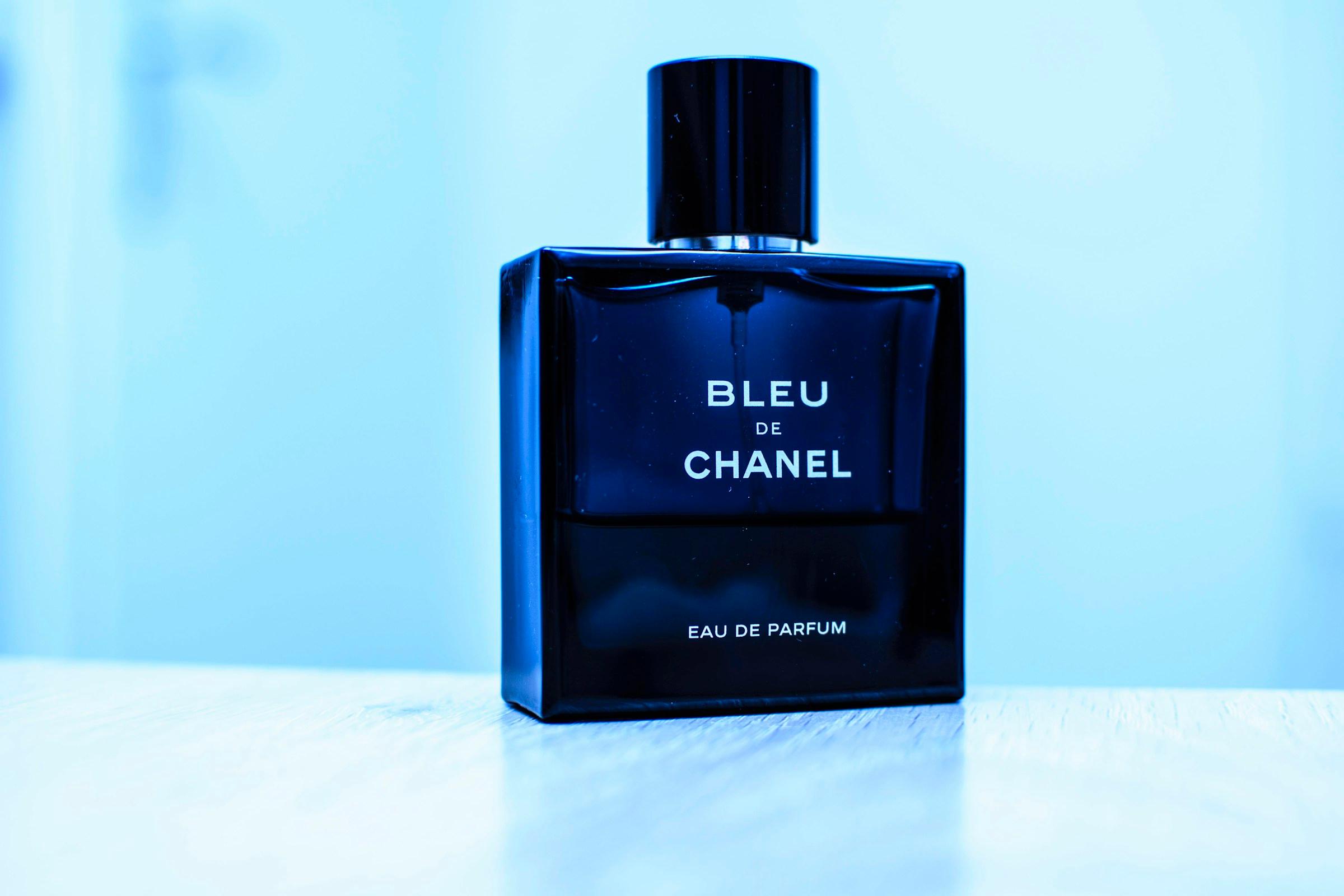
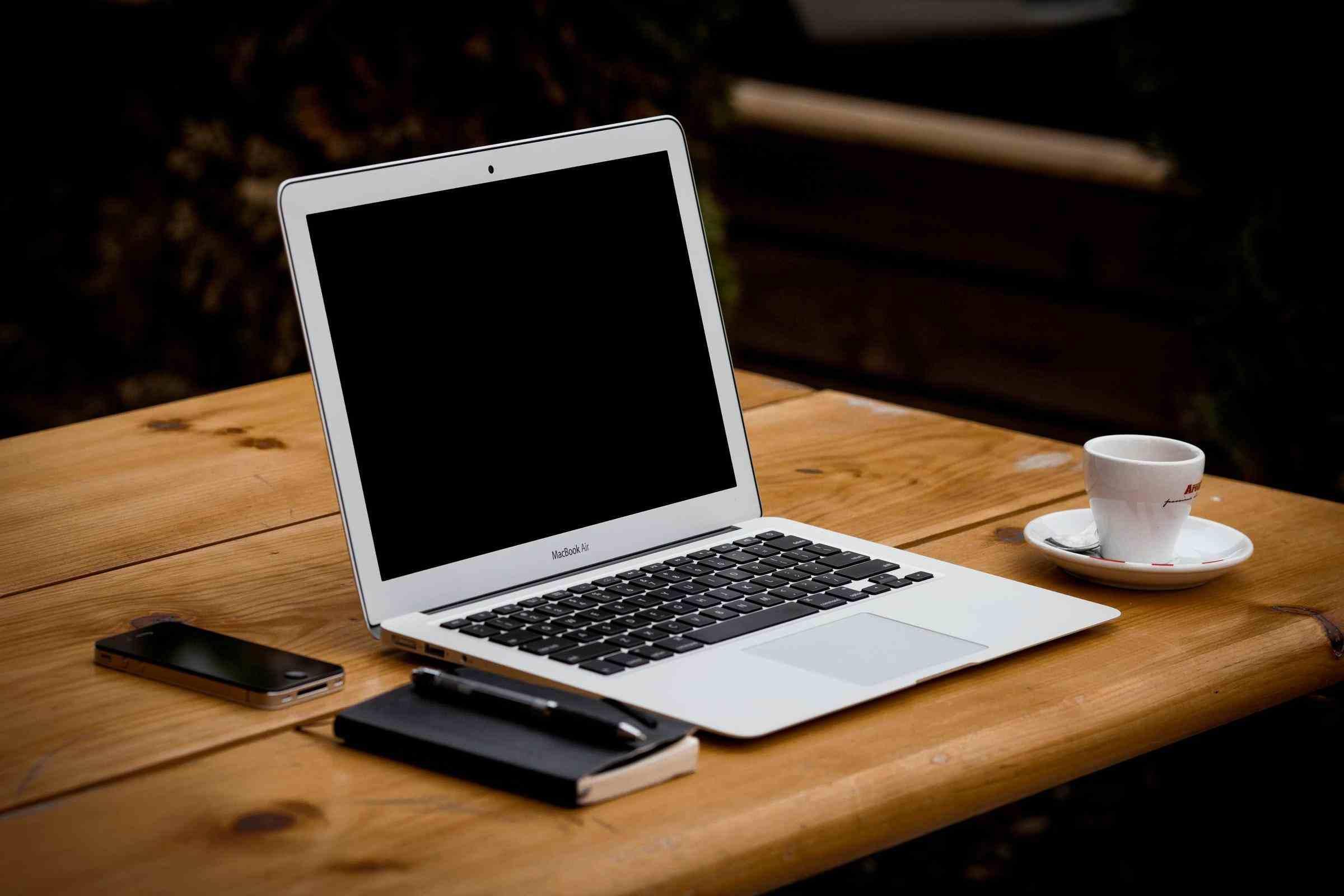
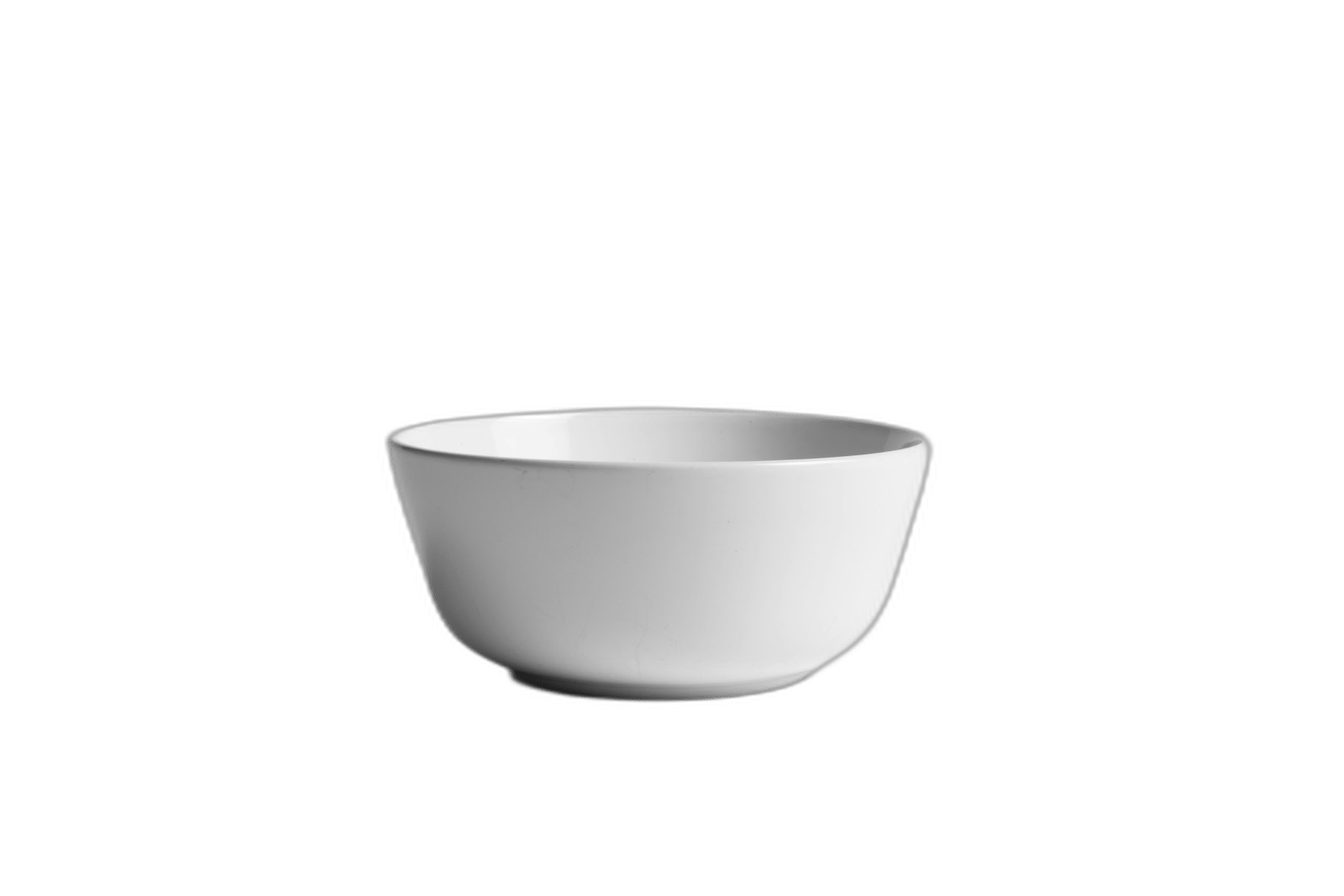
我在 GPTIMG 里用 6 张真实图片试了去背景:白碗、办公椅、包装样机、室内物件、人像和商品图。最关键的不是背景删得多干净,而是主体边缘有没有像真实拍出来的。
去背景的目标不是“抠掉背景”,而是得到一个可以反复复用的主体图层。
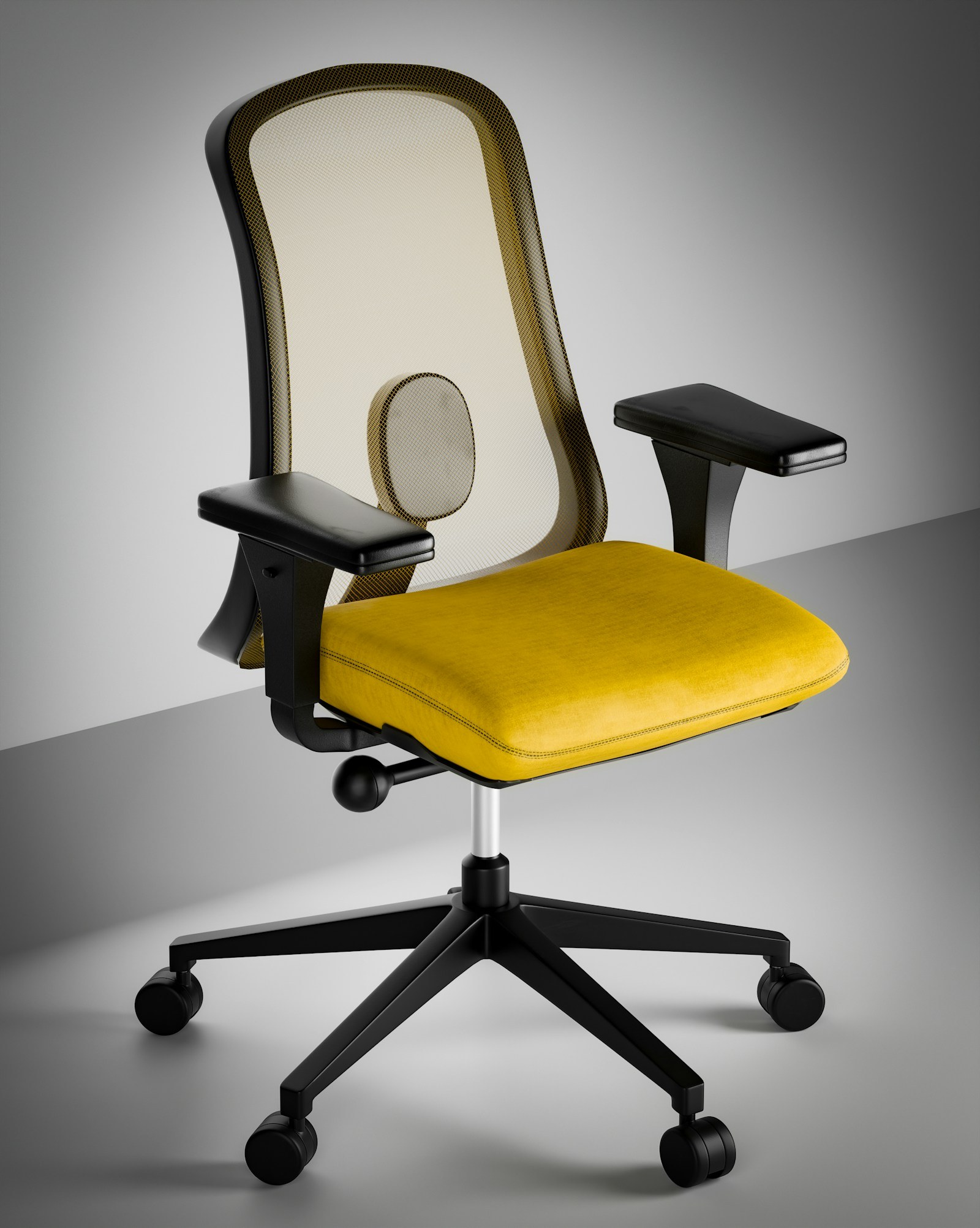
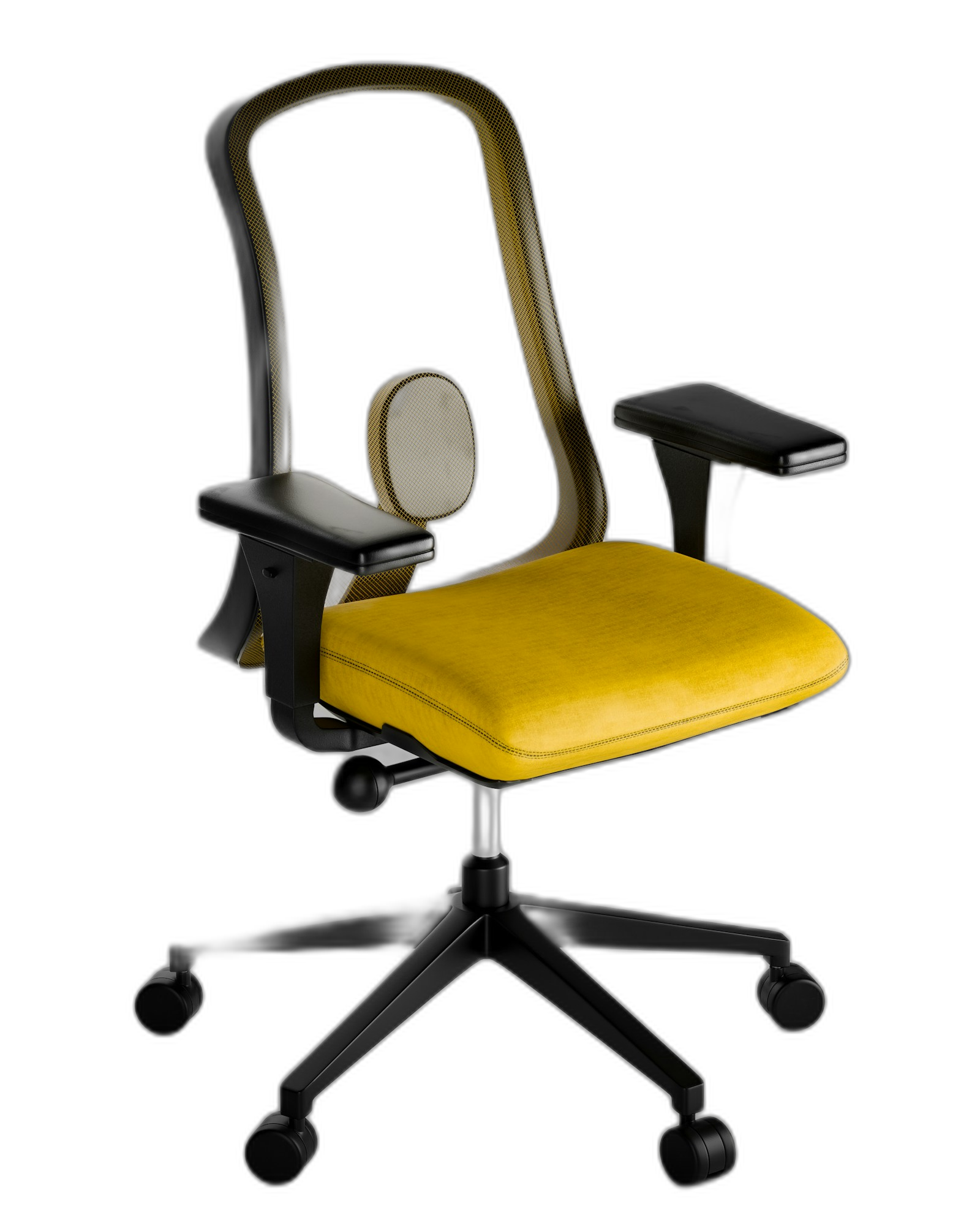
先检查边缘,再决定能不能用
抠图最容易翻车的位置很固定:头发、玻璃、网布、椅脚、包带、植物叶子、阴影边缘。
这些地方决定了图片看起来是“专业素材”,还是“硬贴上去”。
我会把透明 PNG 放到 3 种背景上看:
- 白底:看灰边、脏边和阴影残留。
- 黑底:看白边、锯齿和边缘缺口。
- 浅色或品牌色背景:看能不能放进广告和活动图里。
只在棋盘格上好看,不算完成。
办公椅这个案例就很适合测试,因为网布、扶手和轮子都很难抠。白碗就简单很多。所以不要只用一张最容易的样图判断工具好不好。
商品图的处理顺序
先用你手上最大、最清楚的原图。
不要在去背景之前乱裁剪。裁小了,边缘信息就少了。
- 上传到 AI 去除背景。
- 在白底、黑底、浅色背景上预览透明 PNG。
- 主体太小,就继续去 图片高清放大。
- 边缘有标签、水印、日期或小瑕疵,再用 擦除物体。
- 最后用 压缩图片 导出更适合网页加载的文件。
顺序很重要。
如果你先放大,再去背景,可能会把本来要删掉的脏边也一起放大。
先把一张商品图变成可复用图层
上传商品、人像或样机图,直接查看透明 PNG 在不同背景上的效果。
去背景最适合哪些场景?
电商主图最直接。
淘宝、拼多多、独立站、亚马逊、Etsy 都需要清楚的商品主体。你不一定每次都能重新拍白底图,但你可以把已有照片先抠成主体,再统一放到新的背景里。
活动图也很适合。
同一个商品抠出来之后,可以放到限时促销图、上新海报、对比图、邮件头图、小红书封面里,不用每张都重新拍。
人像也能做,但要更谨慎。
头发和衣服边缘比杯子、香水瓶、椅子难很多。人像抠完以后,一定要放到最终背景上看,不要只看透明格。
常见错误
只看棋盘格。 棋盘格只是告诉你透明了,不代表能上页面。
原图太小。 边缘像素不够,AI 很难判断哪里该留。
抠完就结束。 真实交付通常还要放大、补阴影、擦掉脏点或压缩。
素材权限没想清楚。 商品、人像、Logo、生成主体,都要用你有权编辑的素材。
好的抠图应该继续流转
能用的透明 PNG,不是躺在下载文件夹里。
它应该继续变成详情页主图、广告图、头像、封面、活动海报、品牌素材库的一部分。
从一张真实图片开始,去背景,检查边缘,再继续放大、擦除和压缩。这样做出来的图,才不会只是“看起来抠掉了背景”,而是真的能上线。
常见问题
试用 GPT Image2 Studio 需要银行卡吗?
不需要。新账号注册即可获得 30 点数,首次成功生成后还能再解锁 30 点数。只有需要更多用量时才需要选择付费方案。
生成图片可以商用吗?
可以。包括免费启动点数在内,每个档位都包含商用授权。可用于广告、商品页、印刷物和社媒内容,无水印,也不强制署名。
不同模型适合什么任务?
广告主视觉和含文字创意优先用 GPT Image 1.5 high;商品质感和微距细节适合 Nano Banana Pro;大量社媒迭代适合 Nano Banana 2;快速草图和情绪板可以用 Z Image。工作台可以让同一个提示词同时跑多个模型。
单张生成通常需要多久?
Z Image 通常约 10 秒返回;Nano Banana 2 约 15 到 20 秒;Nano Banana Pro 和 GPT Image 1.5 high 标准质量通常 30 到 45 秒,4K 高质量可能接近 1 分钟。
GPT Image 1.5 high 和 Nano Banana 2 有什么差别?
GPT Image 1.5 high 更适合图中文字和高要求广告创意;Nano Banana 2 更快,成本也更低。实际生产中建议同一提示词并排比较,再选最稳的结果。
可以编辑已有图片吗?
可以。上传参考图后,可以做图生图、局部重绘、去背景、擦除和压缩,让同一张图继续完成后续交付。